
1 LezzetQR nedir?
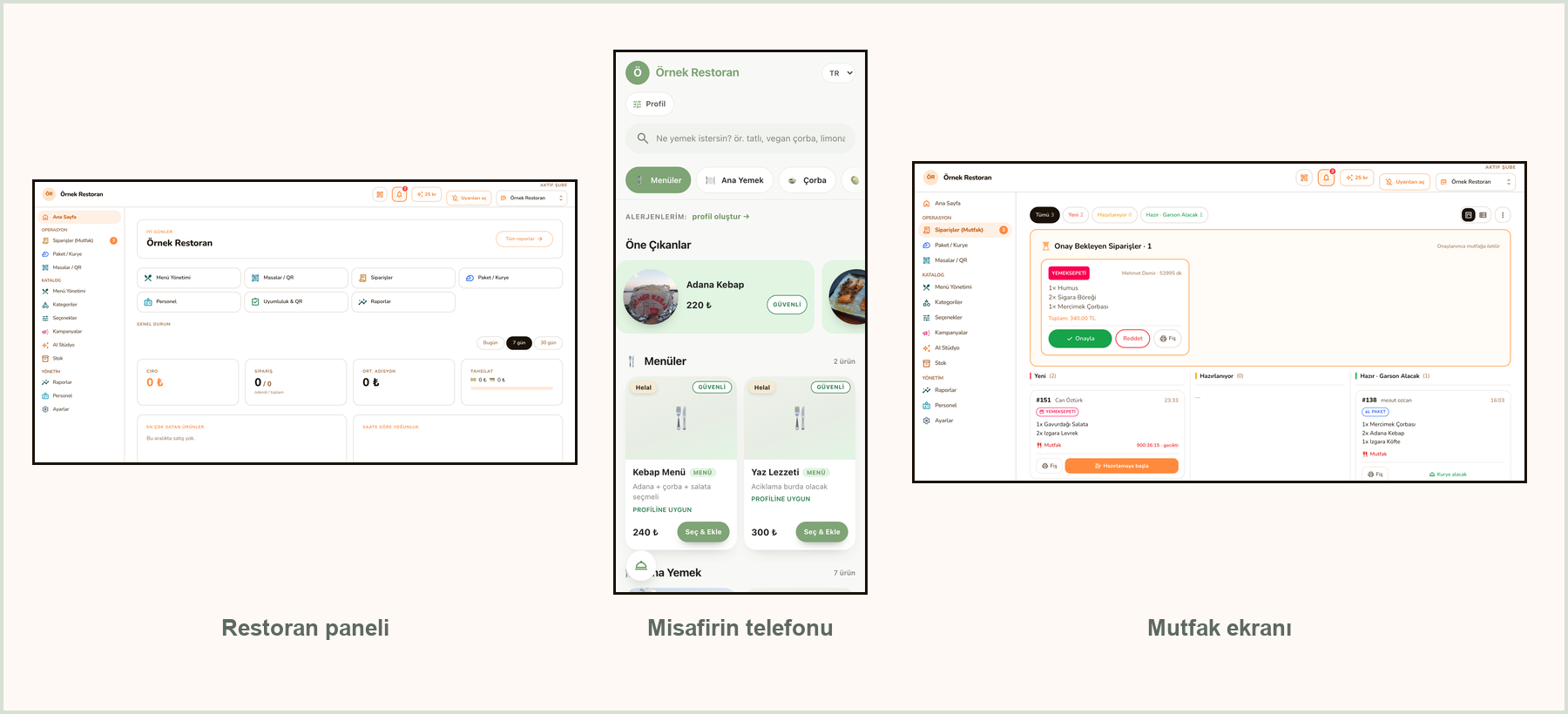
LezzetQR; restoranınızın dijital menüsünü, QR ile masadan siparişi, mutfak ekranını, adisyonu, paket servisi, rezervasyonu, personel ve vardiya takibini tek panelde toplayan bir sistemdir. Üç ayrı yüzü vardır:
| Yüz | Kim kullanır? | Nereden açılır? |
|---|---|---|
| Restoran Paneli | Sahip, müdür, garson, kasiyer, mutfak — tüm ekip | restaurant.lezzetqr.com |
| Müşteri Menüsü (QR) | Masadaki misafir | Masadaki QR kodu telefon kamerasıyla okutunca |
| Vardiya Ekranı | Personel giriş-çıkışı için duvara asılan tablet | Panel → Personel → Vardiya Ekranı |
Her personel panele kendi hesabıyla girer; kimin neyi görüp yapabileceği yetkilerle belirlenir. Yetkiniz olmayan sayfa ve buton size hiç görünmez — bu kılavuzdaki "kimler görebilir" notları bu yüzden var.
2 Giriş & Şifre
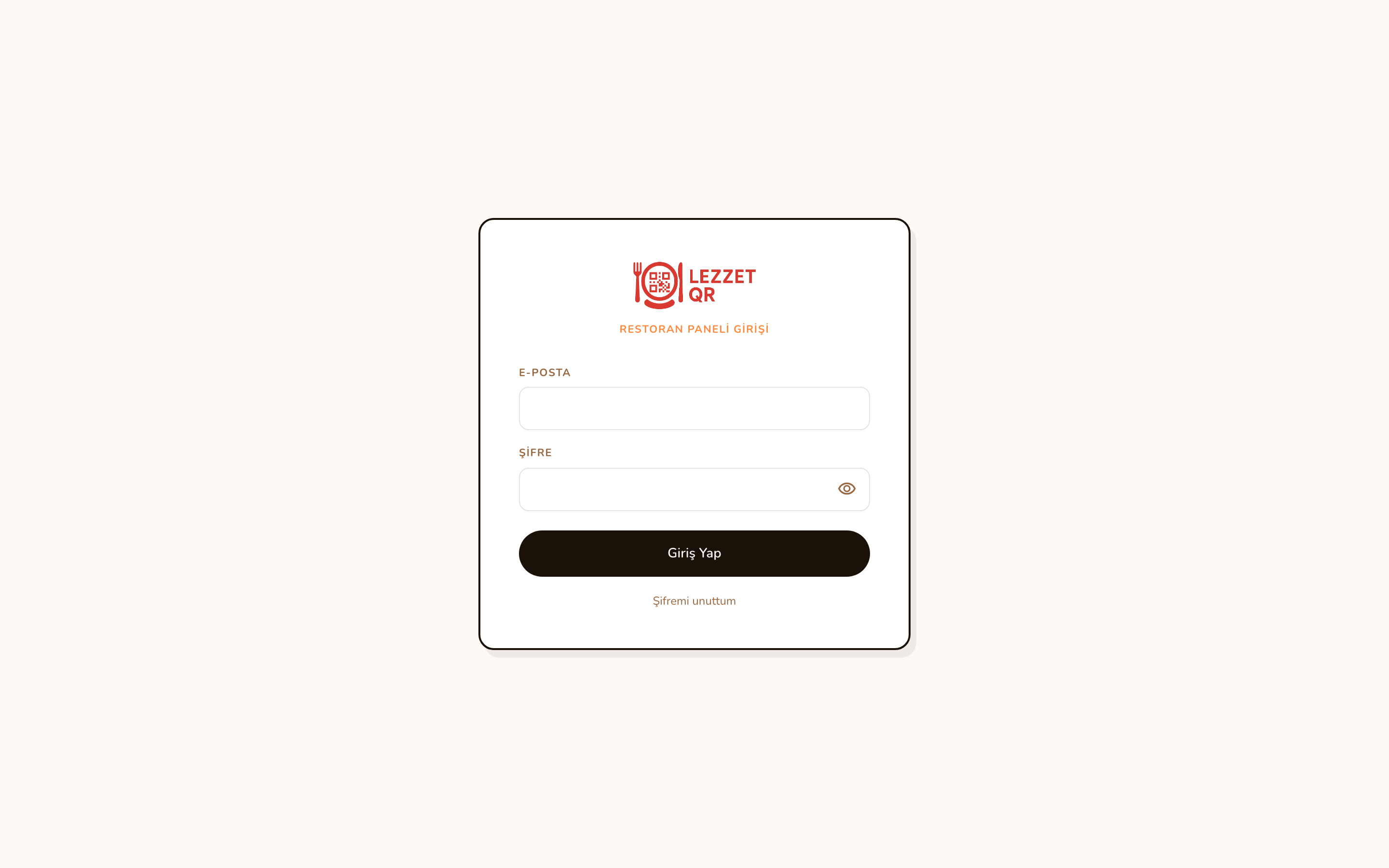
Giriş yapma
- Tarayıcıda restaurant.lezzetqr.com adresine gidin.
- E-posta ve Şifre alanlarını doldurun. Şifre alanının sağındaki göz simgesi yazdığınızı görünür yapar (yanlış yazmayı önler).
- Giriş Yap'a basın. Görevinize göre açılış ekranınıza yönlendirilirsiniz: müdür/sahip → Ana Sayfa, garson/kasiyer → Masalar, aşçı → Siparişler, kurye → Paket/Kurye.
Şifremi unuttum
- Giriş ekranındaki Şifremi unuttum yazısına dokunun.
- E-postanızı yazıp Geçici Şifre Gönder'e basın. E-posta kayıtlıysa size geçici bir şifre gelir.
- Geçici şifreyle girdiğinizde sistem sizi zorunlu olarak Yeni Şifre Belirle ekranına götürür; yeni şifrenizi (en az 6 karakter) iki kez yazıp Şifreyi Kaydet ve Devam Et'e basın. Yeni şifreyi belirlemeden panele geçemezsiniz.
Çıkış yapma
Sol menünün en altındaki kullanıcı satırında çıkış simgesine (kapıdan çıkan ok) dokunun. Telefon/servis ekranında: Daha fazla → Çıkış yap.
3 Panel Ekranını Tanı
Panel üç parçadan oluşur: üst bar (her zaman sabit), sol menü ve içerik. Önce üst bardaki butonları tanıyın — hepsi her sayfada aynı yerde durur.

Üst bardaki butonlar (soldan sağa)
| Buton | Ne yapar? | Not |
|---|---|---|
| ☰ Menü | Sol menüyü açar/kapatır. Bilgisayarda menü varsayılan olarak sabittir (etiketleriyle açık durur) ve bu durumda ☰ düğmesi hiç görünmez — açıp kapatacak bir şey yoktur. Sabitliği kapatırsanız menü dar bir ikon şeridine döner ve ☰ geri gelir. Telefonda menü her hâlde soldan çekmece olarak açılır. | Ayarı değiştirmek için: Ayarlar → Panel Görünümü → "Sol menü sabit kalsın" |
| Logo (yoksa restoran adı) | Hangi restoranda/şubede olduğunuzu gösterir. Logo yüklüyse yalnız logo görünür — logo zaten markanın adını taşıdığı için yanına ayrıca metin yazılmaz. Logo yoksa baş harf dairesi + restoran adı görünür. | Logo yüklemek için: Ayarlar → Restoran |
| ❗ Uyarı rozeti (yalnız telefonda) | Eksik yasal veri, abonelik uyarısı gibi önemli uyarılar telefonda tek rozete toplanır; dokununca listesi açılır, her uyarının yanında çözüm butonu vardır. | Bilgisayarda aynı uyarılar sayfanın üstünde renkli şerit olarak görünür. |
| QR simgesi | Müşterinizin gördüğü QR menüyü yeni sekmede açar. "Müşterim şu an ne görüyor?" sorusunun tek dokunuşluk cevabı. | Uyumluluk yetkisi olmayan personelde görünmez. |
| 🔔 Bildirimler | Bildirim merkezini açar: garson çağrıları, hesap talepleri, mutfak gecikmeleri. Her satıra dokununca ilgili ekrana gider. Tümünü okundu say rozet sayacını sıfırlar. | İş çözülünce bildirim kendiliğinden listeden düşer. |
| Uyarıları aç / Zil açık | İlk hâli "Uyarıları aç"tır: dokununca tarayıcıdan ses + bildirim izni alınır ve garson çağrılarında zil sesi çalar. Açıldıktan sonra buton "Zil açık" olur; dokununca test sesi çalar. | Zil sesi duymuyorsanız önce bu butona basılmış mı bakın — tarayıcılar izinsiz ses çalamaz. |
| Aktif Şube seçici | Birden fazla şubeniz varsa görünür. Şube seçince tüm panel (menü, masalar, raporlar) o şubeye geçer ve sayfa yenilenir. | Tek şubeli restoranda bu seçici yoktur. |
Sol menü
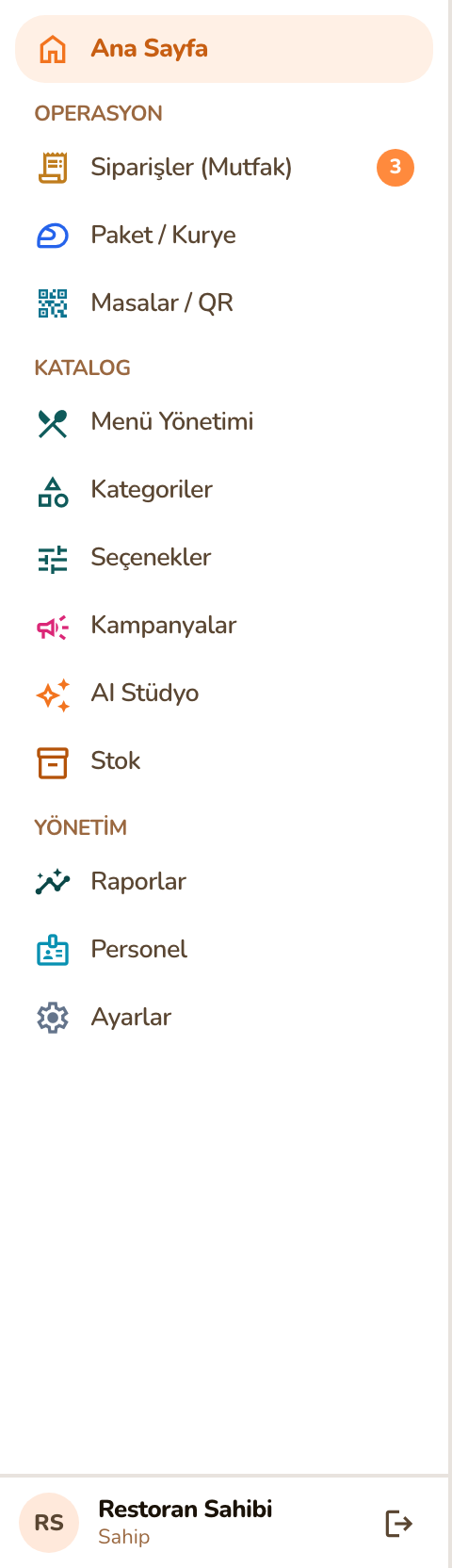
Sol menü iş akışına göre gruplanmıştır: Operasyon (Siparişler, Paket/Kurye, Masalar, Rezervasyonlar) · Katalog (Menü, Kategoriler, Seçenekler, Kampanyalar) · Yönetim (Raporlar, Personel, Ayarlar). En üstte tek başına Ana Sayfa durur. Yetkiniz olmayan satırlar hiç görünmez.
- Satırların sağındaki turuncu sayı rozetleri bekleyen işi gösterir (ör. onay bekleyen sipariş sayısı). Menü dar şeritteyken sayı yerine turuncu bir nokta görünür.
- En altta adınız ve göreviniz, yanında yenile (yalnız telefonda — uygulamayı tazeler) ve çıkış butonları vardır.
Sayfa üstündeki renkli uyarı şeritleri
| Şerit | Anlamı | Ne yapmalı? |
|---|---|---|
| "Yeni sürüm hazır" (turuncu) | Panelin yeni sürümü indirildi ama uygulanmadı — siz çalışırken sayfanız değişmesin diye karar size bırakılır. | Müsait bir anda Yenile'ye basın. |
| "… kalemde zorunlu yasal veri eksik" (kırmızı) | Bazı ürünlerde alerjen incelemesi/onay eksik. | Şimdi Düzelt → Uyumluluk listesi açılır. |
| Abonelik uyarıları (sarı/kırmızı) | Süre doldu, ek süredesiniz, hesap donduruldu ya da kapatıldı. Süre tamamen bitince panel salt-okunur olur ve QR menünüz kapanır. | Yenile / Şimdi Yenile / Yeniden Aç / Geri Al → Aboneliğim sayfası. |
Yönetici PIN onayı
Yetkisi olmayan bir personel yetki isteyen bir işleme kalkıştığında ekrana yönetici onayı penceresi gelir: yöneticiniz kendi PIN'ini girerek o tek işlemi onaylayabilir. İşlem, kimin onayladığı bilgisiyle birlikte İşlem Geçmişi'ne yazılır. PIN belirleme: Ayarlar → Roller & Yetki → Yönetici PIN'i.
4 Çalışma Modları: Panel · Servis · İstasyon
Aynı hesap, kişinin görevine göre üç farklı ekran düzeninde açılabilir. Mod kişiye atanır ve kişi kendi modunu değiştiremez — modu yalnız yetkili yönetici Personel ekranından belirler. Mod hiçbir yetkiyi kısıtlamaz; sadece ekran düzenini değiştirir.
| Mod | Kime uygun? | Ekranda ne var? |
|---|---|---|
| Panel | Sahip, müdür — yönetim işleri | Tam sol menü, tüm sayfalar, raporlar, ayarlar. |
| Servis | Garson, kasiyer — telefonda tek elle | Altta 4 sekmelik navigasyon + ortada yükseltilmiş Sipariş al butonu. Ana ekranı Vardiyam'dır. |
| İstasyon | Mutfak/bar — duvara asılı tablet | Tam ekran sipariş fişi panosu; başka hiçbir sayfa yok. |
Servis modu (garson telefonu)
- Sipariş al (ortadaki turuncu yuvarlak): masa seçme penceresi açılır. Masalar Masalarım (sizin açık masalarınız) · Diğer açık masalar · Boş masalar olarak gruplanır; üstteki kutudan masa adı aranabilir. Masaya dokununca doğrudan o masanın Sipariş sekmesine gidersiniz.
- Vardiyam ekranı üç soruya cevap verir: kaç saattir çalışıyorum (vardiya kapalıysa "Vardiya kapalı" rozetine dokunup giriş yapabilirsiniz) · beni ne bekliyor ("Beni bekleyen" listesi: garson çağrıları Tamamlandı ✓ ile, mutfaktan çıkan hazır kalemler Teslim et ile, ödeme talepleri dokununca adisyona götürür) · hangi masalar bende (Masalarım kartları — dokununca adisyona gider).
- Daha fazla sekmesi: yetkiniz olan diğer bütün sayfalar burada listelenir (hiçbir sayfa kaybolmaz) + Vardiya giriş/çıkış, Uygulamayı yenile, Çıkış yap.
İstasyon modu (mutfak ekranı)
- Üstte istasyon sekmeleri (Tümü · Mutfak · Bar…) — her sekmenin yanında bekleyen fiş sayısı yazar.
- Sağ üstte: Canlı göstergesi (yeşilse bağlantı sağlıklı), saat, tam ekran butonu ve — yalnız yöneticide — Panele dön oku. Mutfak personeli bu ekrandan çıkamaz; bu bilinçli bir kilittir.
- Fişteki buton akışı Siparişler ekranıyla aynıdır (bkz. Bölüm 6).
5 Ana Sayfa
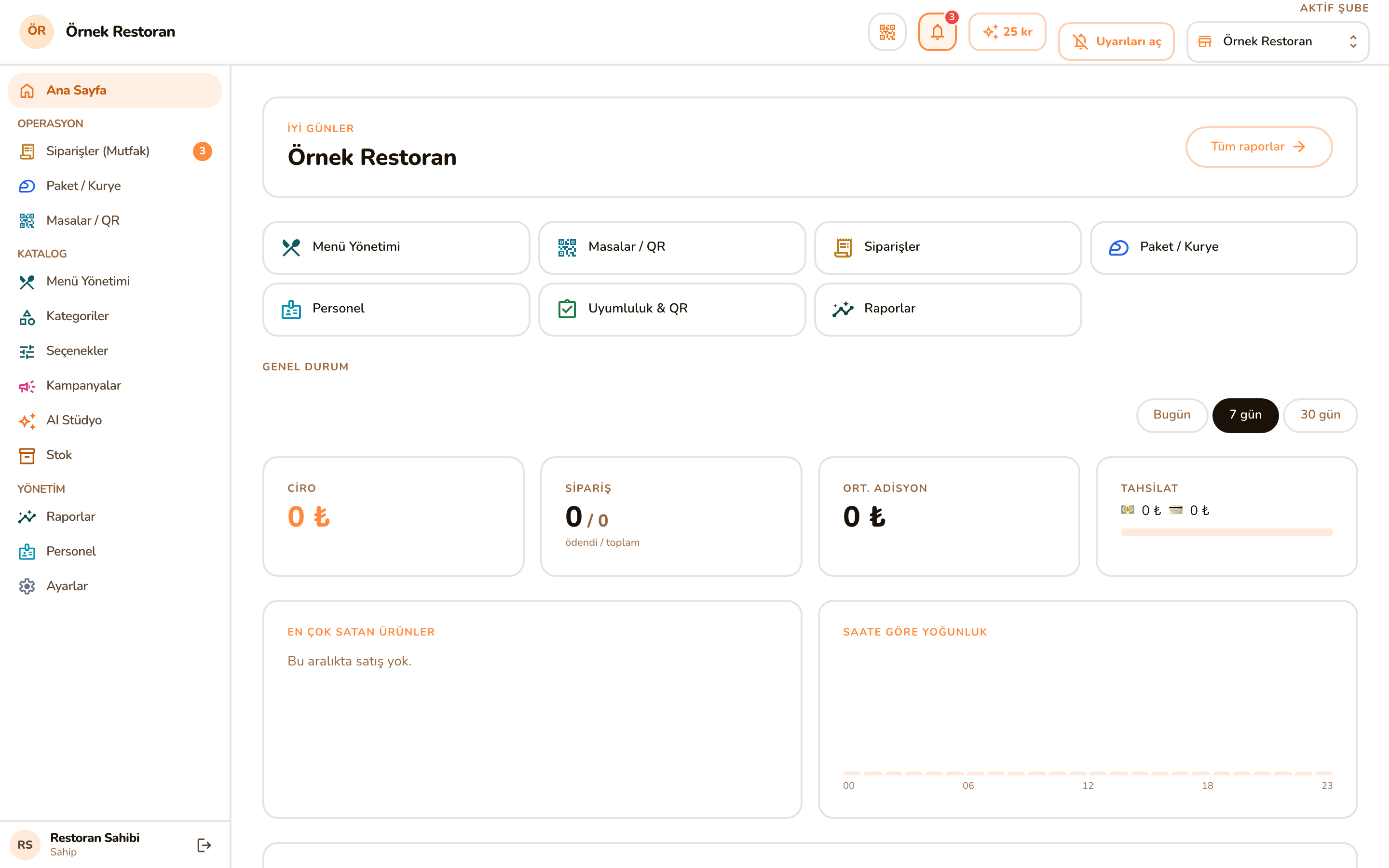
Günün özet ekranıdır. İçeriği yukarıdan aşağı:
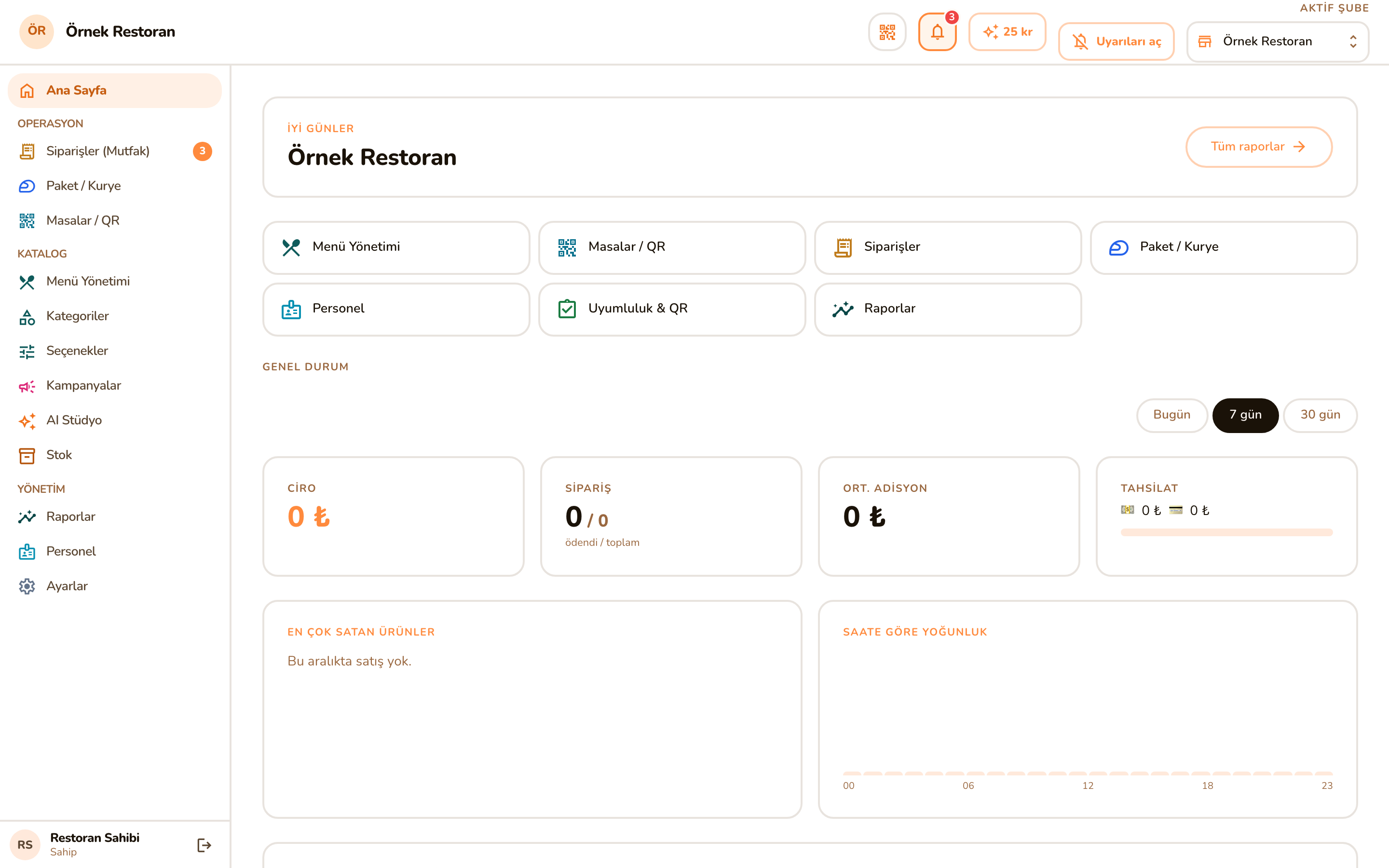
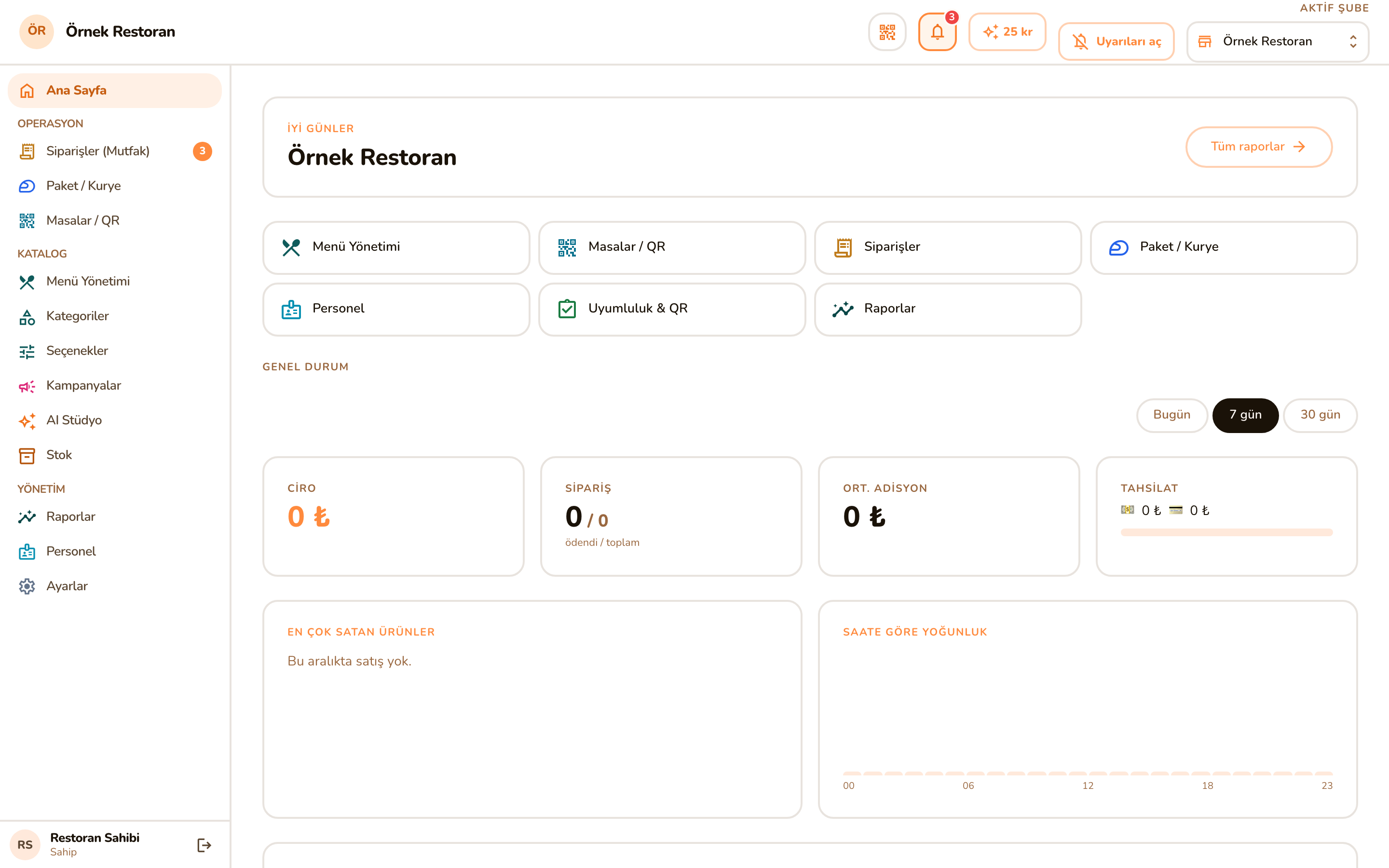
- Karşılama şeridi: selamlaşma + restoran adı; sağında Tüm raporlar butonu (Raporlar → Genel sekmesine götürür).
- Hızlı erişim kartları: Menü Yönetimi, Masalar/QR, Siparişler, Paket/Kurye, Rezervasyonlar, Personel, Uyumluluk & QR, Raporlar — her kart ilgili sayfaya kısayoldur; yetkinize göre süzülür.
- Genel Durum: günün ciro / sipariş / ortalama adisyon / tahsilat kartları, en çok satan ürünler, saate göre yoğunluk grafiği, masa bazlı satış (nakit/kart), misafir memnuniyeti, rezervasyon özeti ve Menü Güvenlik Skoru. (Rapor yetkiniz yoksa bu bölüm yerine yalnız kısayollar görünür.)
6 Siparişler (Mutfak)
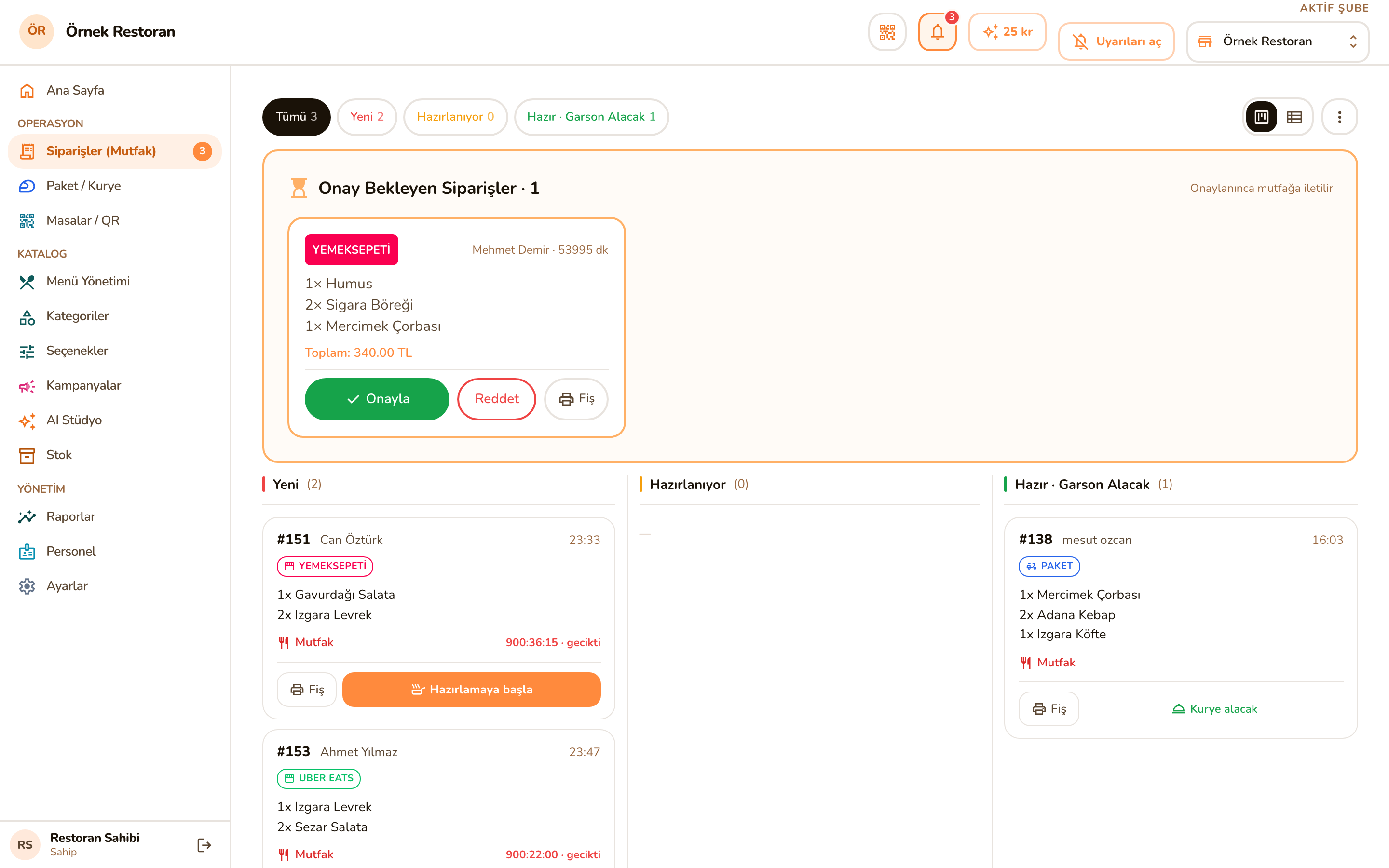
Mutfağın komuta ekranı: masadan ve garsondan gelen tüm siparişler burada akar. Yeni sipariş, sayfa yenilenmeden anında düşer.
Üst araç çubuğu — tek şerit
Bütün panel ekranlarında olduğu gibi burada da araç çubuğu tek satırdır: solda sayılı durum çipleri, sağda araçlar.
| Öğe | Ne yapar? |
|---|---|
| Durum çipleri: Tümü · Yeni · Hazırlanıyor · Hazır | Yanlarındaki sayı o durumdaki fiş adedidir. Çipe dokununca yalnız o durum kalır; aynı çipe tekrar dokunmak filtreyi kaldırır. Filtre hem Pano hem Liste görünümünde çalışır. |
| ⚙ Filtrele (dar ekranda) | Telefon/tabletde çipler yerine tek bir filtre düğmesi çıkar; dokununca alttan Durum + Bölüm seçim sayfası açılır. Etkin filtre varsa düğme turuncu olur ve seçili filtre araç çubuğunda ✕'li bir çip olarak görünür. |
| Bölüm seçici (Tüm bölümler · Mutfak · Bar…) | Birden fazla istasyon tanımlıysa görünür; seçince yalnız o bölümün fişleri kalır — paket ve platform siparişlerinin o bölüme düşen kalemleri dâhil. İstasyon tanımlama: Ayarlar → İstasyonlar. |
| ▦ / ☰ | Görünüm seçimi. Pano: fişler durum kolonlarında kart olarak durur. Liste: sıralı tek liste. Seçiminiz bu cihazda hatırlanır. |
| ⋮ menüsü | ☑ Otomatik fiş (siparişi onayladığınız anda mutfak fişi otomatik yazdırılır) ve Yenile. |
| ⚠ Bağlantı yok | Yalnız gerçek zamanlı bağlantı koptuğunda çıkar; bağlantı sağlıklıyken hiçbir rozet görünmez. Kopukken bile sistem kısa aralıklarla kendini tazeler, sipariş kaybolmaz. |
Onay Bekleyen Siparişler
Müşterinin QR menüden verdiği sipariş, "Sipariş Onayı" ayarı açıkken önce buradaki sarı kutuya düşer — onaylanana kadar mutfağa gitmez.
| Buton | Ne olur? |
|---|---|
| ✓ Onayla | Sipariş mutfağa iletilir; "Otomatik fiş" açıksa fiş de yazdırılır. Onaylayan personel kayda geçer. |
| Reddet | Önce onay penceresi çıkar ("Masa X siparişi reddedilsin mi? Müşteriye 'reddedildi' görünür."). Onaylarsanız sipariş iptal olur ve müşterinin telefonunda "reddedildi" görünür. |
| 🖨 Fiş | Mutfak fişini yazdırır (onaylamadan da yazdırabilirsiniz). |
Fiş akışı: Yeni → Hazırlanıyor → Hazır → Teslim
- Fiş Yeni (sarı) gelir → Hazırlamaya başla'ya basın → Hazırlanıyor (turuncu) olur.
- Yemek bitince Hazır'a basın → fiş Hazır (mavi) kolonuna geçer ve "Garson teslim edecek" yazar.
- Teslim adımı garsonundur: garson, Masalar ekranındaki (ya da Vardiyam'daki) Teslim Et butonuyla kalemleri "teslim edildi" yapar. Böylece "hazırlandı" ile "masaya götürüldü" birbirinden ayrılır.
Her istasyon kendi kalemlerini bağımsız ilerletir: aynı masanın içeceği barda "Hazır" olurken yemeği mutfakta "Hazırlanıyor" kalabilir.
Paket · Gel-al da aynı panoda
Mutfak açısından bir sipariş nereden gelirse gelsin hazırlanacak yemektir. Bu yüzden salon, gel-al ve paket siparişleri aynı panoda, aynı akışta ilerler ve aynı bölüm (istasyon) yönlendirmesine girer. Ayrım yalnız fişin üstündeki kaynak etiketindedir:
| Etiket | Anlamı | "Hazır" olunca |
|---|---|---|
| (etiket yok) | Salon siparişi — fiş başlığında Masa 4 yazar. | Garson alacak |
| Gel-Al | Müşteri gelip tezgâhtan alacak; başlıkta müşteri adı yazar. | Müşteri alacak |
| Paket | Adrese teslim; başlıkta müşteri adı yazar. | Kurye alacak |
7 Paket / Kurye
Paket ve gel-al siparişlerinin yönetim ekranı: bugünün tüm siparişleri, aşamaları, kuryesi ve tahsilatı burada. Yeni sipariş girmek ayrı bir sayfadadır (+ Yeni Sipariş).
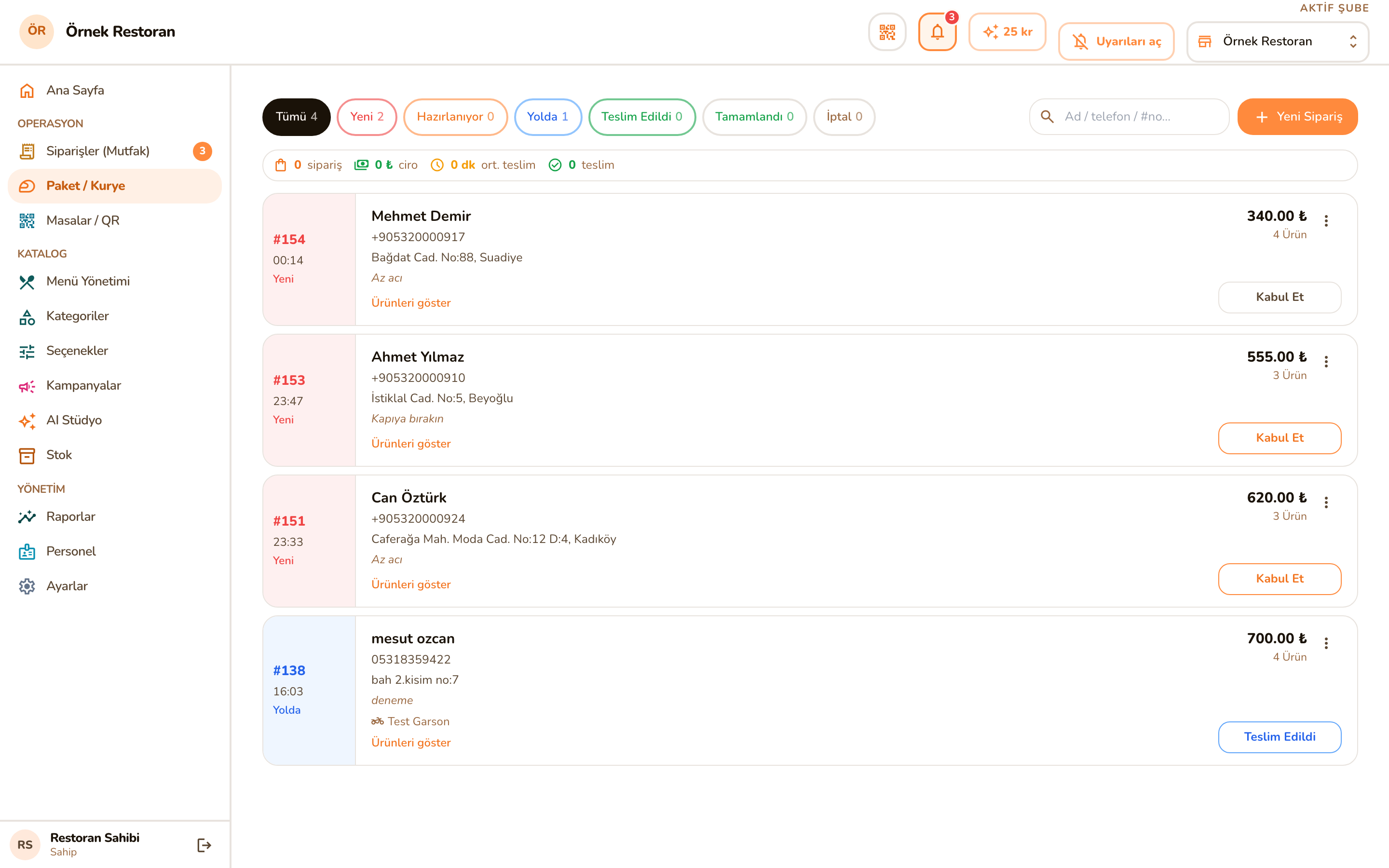
Üst alan — iki şerit
- Şerit 1 · durum çipleri: Tümü · Yeni · Hazırlanıyor · Yolda · Teslim Edildi · Tamamlandı · İptal — her birinin yanında sayısı. Sağda arama kutusu (ad / telefon / #sipariş no / adres) ve + Yeni Sipariş.
- Şerit 2 · özet: bugünkü sipariş adedi · bugünkü ciro (ürünler + teslimat ücreti) · ortalama teslim süresi · teslim edilen adedi.
Sipariş kartını okuma
Her kartın sol kenarı aşamanın rengindedir ve orada #sipariş no, saat ve aşama adı yazar. Ortada müşteri adı, telefon, adres ve not; sağda tutar, ürün adedi ve tek dokunuşluk ilerletme düğmesi durur.
| Aşama | Düğme | Ne olur? |
|---|---|---|
| Yeni | Kabul Et | Sipariş hazırlanmaya alınır ve mutfak panosunda "Hazırlanıyor"a geçer. |
| Hazırlanıyor | Hazırlandı | Yola/tezgâha hazır olur. |
| Yolda | Teslim Edildi | Müşteriye ulaştı sayılır; tahsilat bekler. |
| Teslim Edildi | Tahsil Edildi | Ödeme kaydedilir ve sipariş kapanır. Yöntem, sipariş alınırken seçilen ödeme yöntemidir (kapıda/kasada nakit ya da kart). |
- Ürünleri göster: kartı büyütmeden sipariş kalemlerini açar/kapatır.
- ⋮ menüsü: Kurye ata (yalnız adrese teslimde — kurye unvanlı personel listelenir), Teslimat / kurye bedeli (müşteriden alınan teslimat ücreti = gelir, kuryeye ödenen kurye bedeli = gider; kârlılık raporu ikisini ayrı hesaplar) ve Siparişi iptal et (onay sorar).
Yeni sipariş girme (+ Yeni Sipariş)
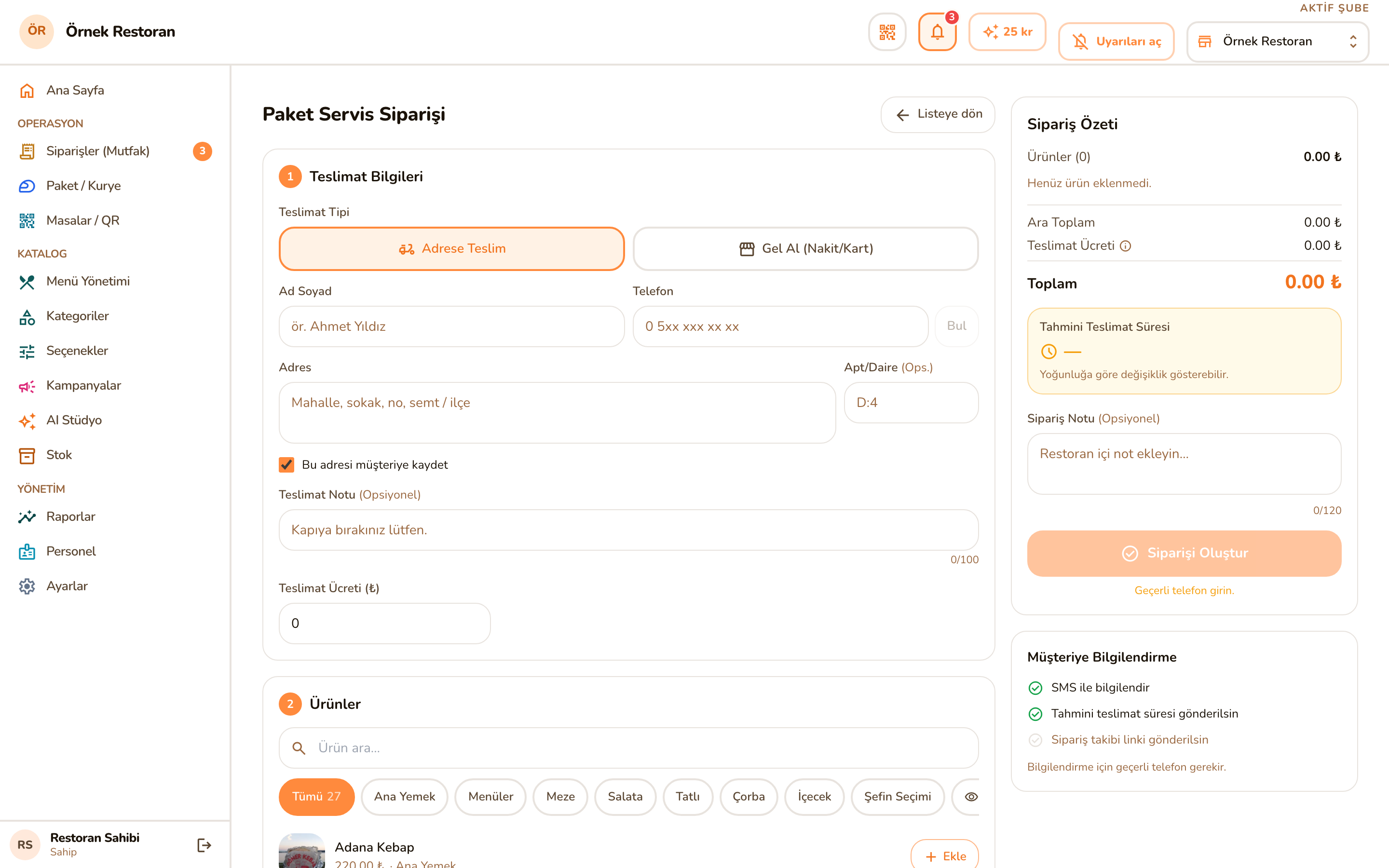
Sayfa iki sütundur: solda numaralı üç bölüm, sağda canlı Sipariş Özeti.
- ① Teslimat Bilgileri — Önce Adrese Teslim ya da Gel Al seçin. Ad Soyad ve Telefon girin (0 ile başlayan 11 hane; boşlukları sistem koyar), Bul'a basın: müşteri daha önce sipariş verdiyse adı ve kayıtlı adresleri gelir. Adrese teslimde kayıtlı adreslerden birini seçin ya da Adres + Apt/Daire yazıp "Bu adresi müşteriye kaydet"i işaretleyin. Teslimat Notu (ör. "Kapıya bırakınız") ve Teslimat Ücreti de burada. Gel-al seçiliyse adres ve teslimat ücreti alanları hiç görünmez.
- ② Ürünler — Menü listesi her zaman açıktır; arama kutusu ve kategori çipleri doğrudan onu süzer. Satırdaki Ekle ürünü sepete koyar, sonra −/+ ile adet ayarlanır, 🗑 sepetten çıkarır. Sepettekiler listenin en üstünde durur. "Bitti" etiketli ürünün Ekle düğmesi pasiftir; Bitenler gizli çipiyle onları listeden büsbütün gizleyebilirsiniz.
- ③ Ödeme Yöntemi — Nakit / Kart. Etiket sipariş türüne göre değişir: adrese teslimde "Kapıda Nakit / Kapıda Kart", gel-alda "Kasada Nakit / Kasada Kart". Online ödeme seçeneği yoktur.
Sağdaki Sipariş Özeti'nde ürün satırları, Ara Toplam, Teslimat Ücreti ve Toplam; ürünlerin hazırlanma sürelerinden hesaplanan Tahmini Teslimat Süresi; restoran içi Sipariş Notu ve Siparişi Oluştur düğmesi bulunur. Altındaki Müşteriye Bilgilendirme kutusundan "SMS ile bilgilendir", "Tahmini teslimat süresi gönderilsin" ve "Sipariş takibi linki gönderilsin" seçilebilir — sipariş oluşunca müşteriye tek SMS gider.
8 Masalar / QR
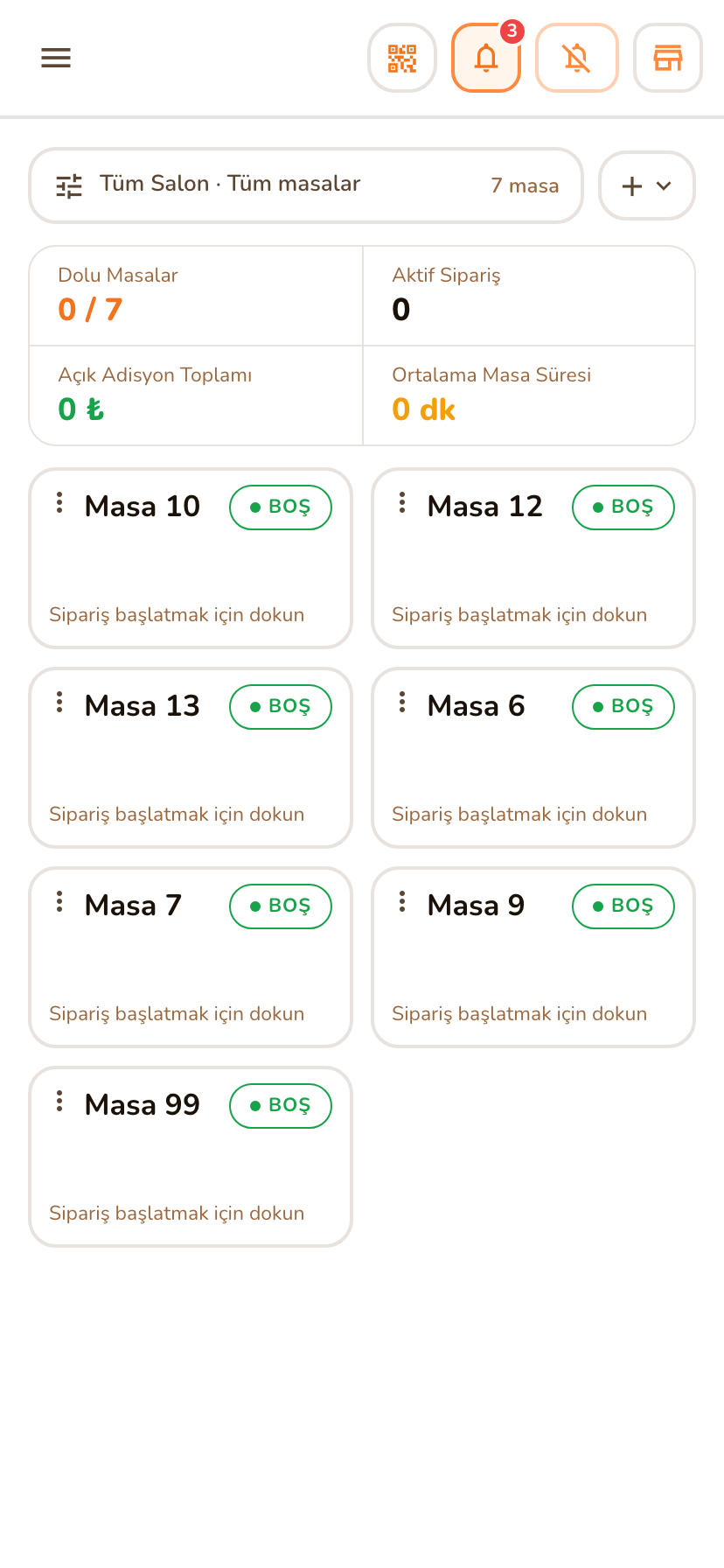
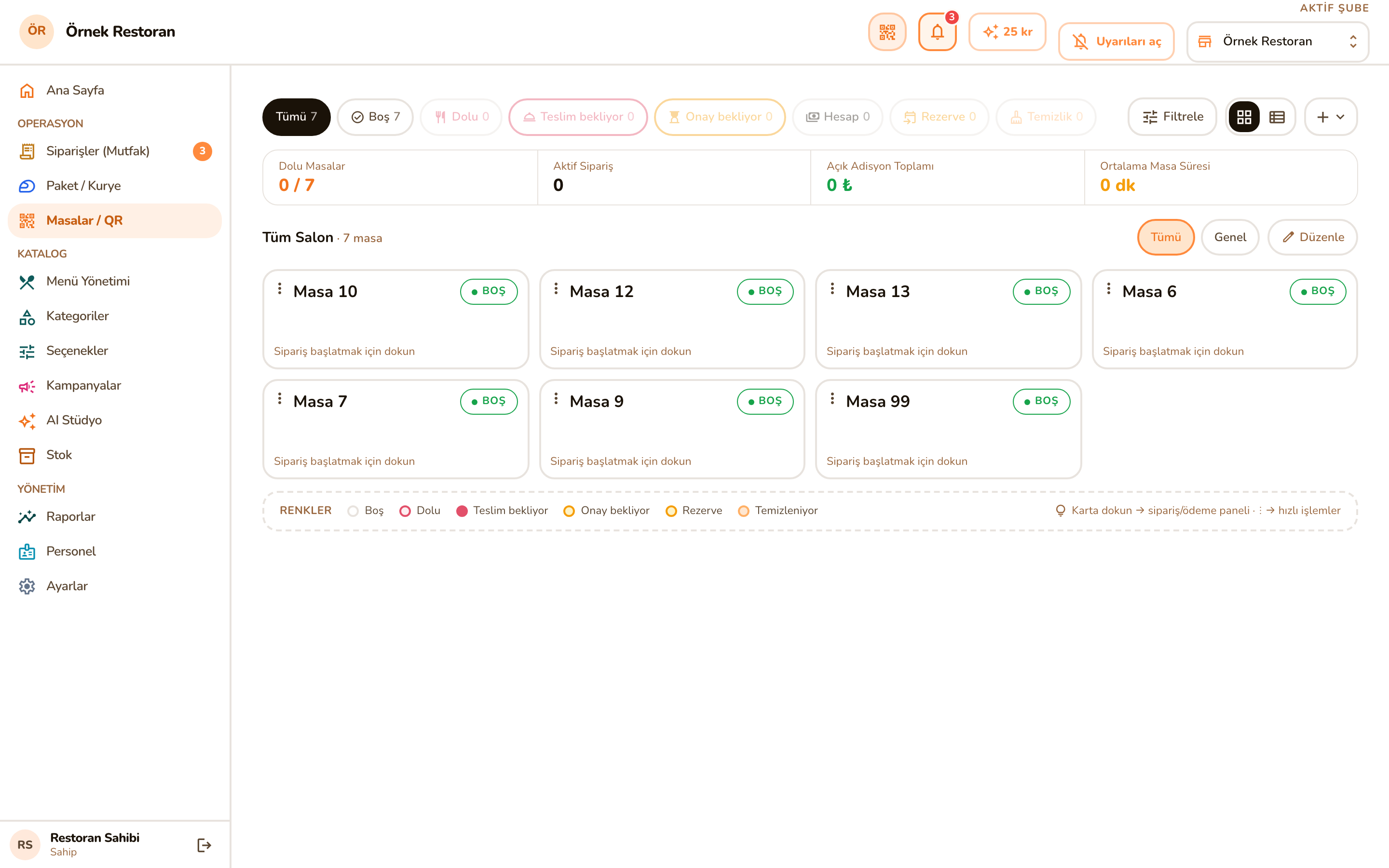
Salonun kuşbakışı hâli: her masa bir kart. Geniş ekranda karta dokununca sayfanın sağında masanın sipariş/ödeme paneli açılır — sayfa değiştirmeden çalışırsınız. Telefon/tablette masa kendi sayfasında açılır (tek elle kullanım). Sayfa canlıdır: sipariş, zil ve ödeme talepleri anında yansır.
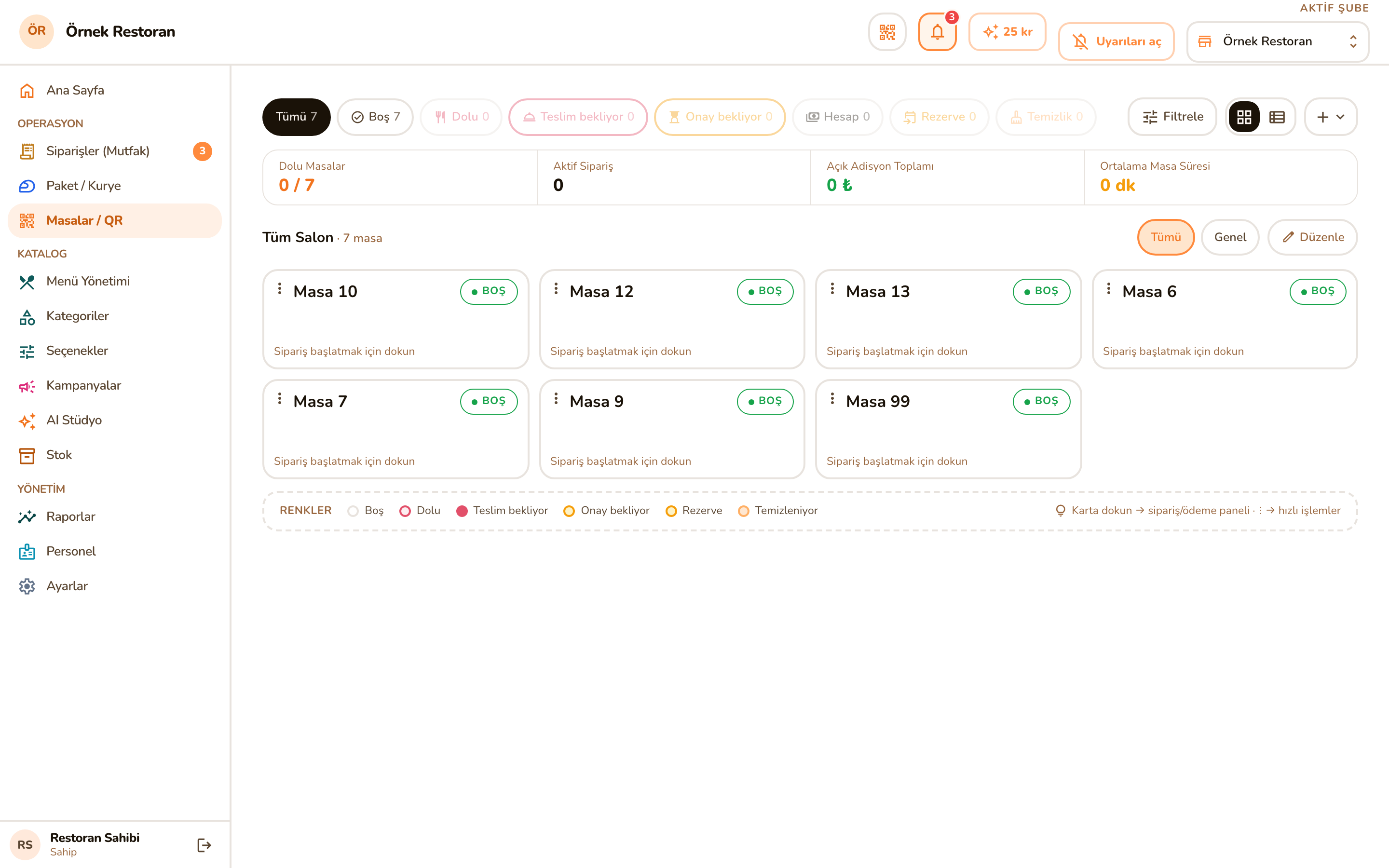
Üst alan — üç şerit
| Şerit | İçindekiler |
|---|---|
| 1 · Durum çipleri | Tümü · Boş · Dolu · Teslim bekliyor · Onay bekliyor · Hesap · Rezerve · Temizlik — her birinin yanında sayısı. Sayısı sıfır olan durum görünür ama tıklanamaz. Sağda: ⚙ Filtrele (dar ekranda çiplerin yerini alır), ▦/☰ görünüm değiştirici, + Yeni Sipariş ve kurulum menüsü +⌄. |
| 2 · Özet | Dolu masa oranı · aktif sipariş · açık adisyon toplamı · ortalama masa süresi. |
| 3 · Bölge | Solda seçili bölge ve masa sayısı ("Tüm Salon · 8 masa"), ortada bölge sekmeleri (Bölgelerim · Tümü · Bahçe · Teras · Genel), sağda ✏ Düzenle (bölge kurulumu). "Genel" = bölgesiz masalar; kendisine bölge atanmış garson sayfayı Bölgelerim filtresiyle açar. |
- + Yeni Sipariş: seçili bölgede tek boş masa varsa doğrudan onu açar; birden çoksa ızgarayı boş masalara süzüp seçmenizi ister (yanlış masaya sipariş açmayı önler).
- +⌄ kurulum menüsü: Masa Ekle · Bölgeleri Yönet · Etiketleri Yönet (yalnız salon düzenleme yetkisi olanlarda).
- ☰ Liste görünümü: çok masalı salonda tek ekranda daha fazla satır — durum noktası, masa, durum, içerik, süre, garson, tutar ve ⋮ sütunlarıyla.
🔔 Servis talepleri kutusu
Müşteri QR menüden garson/su/hesap istediğinde sayfanın üstünde canlı bir kutu belirir (ve zil çalar): masa numarası, talep türü, adet, misafir adı ve ne kadar önce geldiği yazar. İş görülünce Tamamlandı ✓'ya basın — talep listeden düşer. Hangi talep butonlarının müşteriye görüneceği: Ayarlar → Servis Talepleri.
Masa kartını okuma
Kart yukarıdan aşağıya hep aynı sırayı izler: başlık + süre/durum rozeti → etiket çipleri → durum satırı → içerik özeti → tutar + garson.
| Görünüm | Anlamı |
|---|---|
| Beyaz kart + "BOŞ" rozeti | Masa boş. "Sipariş başlatmak için dokun" yazar. |
| Pembe kart | Masa dolu (açık adisyon var). Başlıkta masa saati — masanın kaç dakikadır açık olduğu; 30 dk'dan sonra sarıya, 60 dk'dan sonra kırmızıya döner. |
| Pembe + kırmızı halka | Mutfaktan çıkmış, teslim bekleyen kalem var — aksiyon gerekiyor. Kartın sağ altındaki Teslim düğmesi hazır kalemleri tek dokunuşla teslim eder. |
| Etiket çipleri | Masaya takılı etiketler ("Dikdörtgen Masa", "Yuvarlak Masa") ve kapasite ("4 Kişilik"). |
| Durum satırı | X teslim bekliyor (kırmızı) · X hazırlanıyor (sarı) · X teslim (yeşil) — mutfak/servis sinyalleri. |
| İçerik özeti | "2 ürün • 1 içecek" — hazırlık gerektirmeyen kalemler (kola, su) içecek sayılır. Masa açık ama sipariş girilmemişse "Sipariş bekleniyor" yazar. |
| Sarı kart + "Onay bekliyor" | Müşteri sipariş verdi, personel onayı bekliyor; tutar da görünür. |
| "REZERVE" | Yaklaşan rezervasyon var; saat, misafir adı ve kişi sayısı kartta yazar. |
| "TEMİZLENİYOR" | Masa kapatılırken temizlik işareti kondu. Temizlendi düğmesi işareti kaldırır. |
| Köşe rozeti: "X ödeme talebi" | Müşteri telefonundan hesap istedi. |
- Kartın sol üstündeki ⋮: sayfaya girmeden hızlı işlemler — Sipariş ekle · Adisyon & ödeme · Hazırları teslim et · Garson ata/değiştir · QR·taşı·yazdır · Masayı düzenle.
- Karttaki ata / değiştir yazısı: masanın aktif garsonunu (masa sahibini) atar. Açılan pencerede personel listesinden seçim yapılır; "Açık siparişleri de devret" kutusu işaretlenirse mevcut siparişlerin satışı da yeni garsona yazılır (yalnız yetkili görür). Sahipliği kaldır masayı sahipsiz bırakır.
Izgaranın altındakiler
- Renk açıklaması şeridi: Boş · Dolu · Teslim bekliyor · Onay bekliyor · Rezerve · Temizleniyor renkleri; yanında kısa kullanım ipucu.
- Son Aktiviteler: açılan masalar, onay bekleyen siparişler ve zil çağrıları tek zaman çizgisinde. Satıra dokununca ilgili masa açılır. Tümünü Gör listeyi genişletir. Bu liste canlı durumdan türetilir — iş çözülünce satır kendiliğinden düşer, bayat kayıt kalmaz.
Masa ekleme / düzenleme penceresi
| Alan | Zorunlu? | Açıklama |
|---|---|---|
| Masa No | Evet | Serbest metin: "12", "Bahçe-3" gibi. |
| Kapasite | Hayır | Kaç kişilik olduğu; doluluk oranı ve rezervasyon eşleştirmesinde kullanılır. |
| Bölge | Hayır | Salon/kat/bahçe gibi bölge seçimi ("Bölgesiz" bırakılabilir). |
| Garson (masa sahibi) | Hayır | Yalnız masa doluyken görünür; o bölgeye bakan personel listelenir. |
| Etiketler | Hayır | Çiplere dokunarak seç/kaldır ("4 Kişilik", "Oyun Masası"…). Alttaki kutudan yazıp Ekle ile yeni etiket oluşturulur ve bu masaya otomatik seçilir. Çipin üstündeki ✕, etiketi tüm masalardan tamamen siler (önce onay sorar). |
- Kaydet / Masa Ekle kaydeder, Vazgeç kapatır. Pencere yanlışlıkla kapanmasın diye dışına tıklamak kapatmaz — yalnız ✕ ile kapanır.
- Masayı Sil: masanın hiç sipariş geçmişi yoksa tamamen silinir; geçmişi varsa listeden kaldırılır ama raporlarda görünmeye devam eder (onay penceresi bunu açıkça söyler).
Bölgeleri Yönet · Etiketleri Yönet
Bölgeleri Yönet penceresinde: üstteki kutudan yeni bölge eklenir (Ekle); her satırda ▲▼ sıralama okları, kalem (yeniden adlandır), çöp (sil — bölgedeki masalar bölgesiz kalır, onay sorar) bulunur. Satırda bölgenin masa sayısı ve sorumlu personeli de yazar ("Sorumlu personel yok, herkes görür"). Personele bölge atama Personel → kişi detayı ekranındadır. Etiketleri Yönet penceresi de aynı düzendedir (ekle / yeniden adlandır / sil).
9 Masa Detayı: Sipariş · Adisyon · İşlemler
Masa iki yerde açılır ve her ikisinde de tüm yetenekler vardır — hafif/tam sürüm ayrımı yoktur:
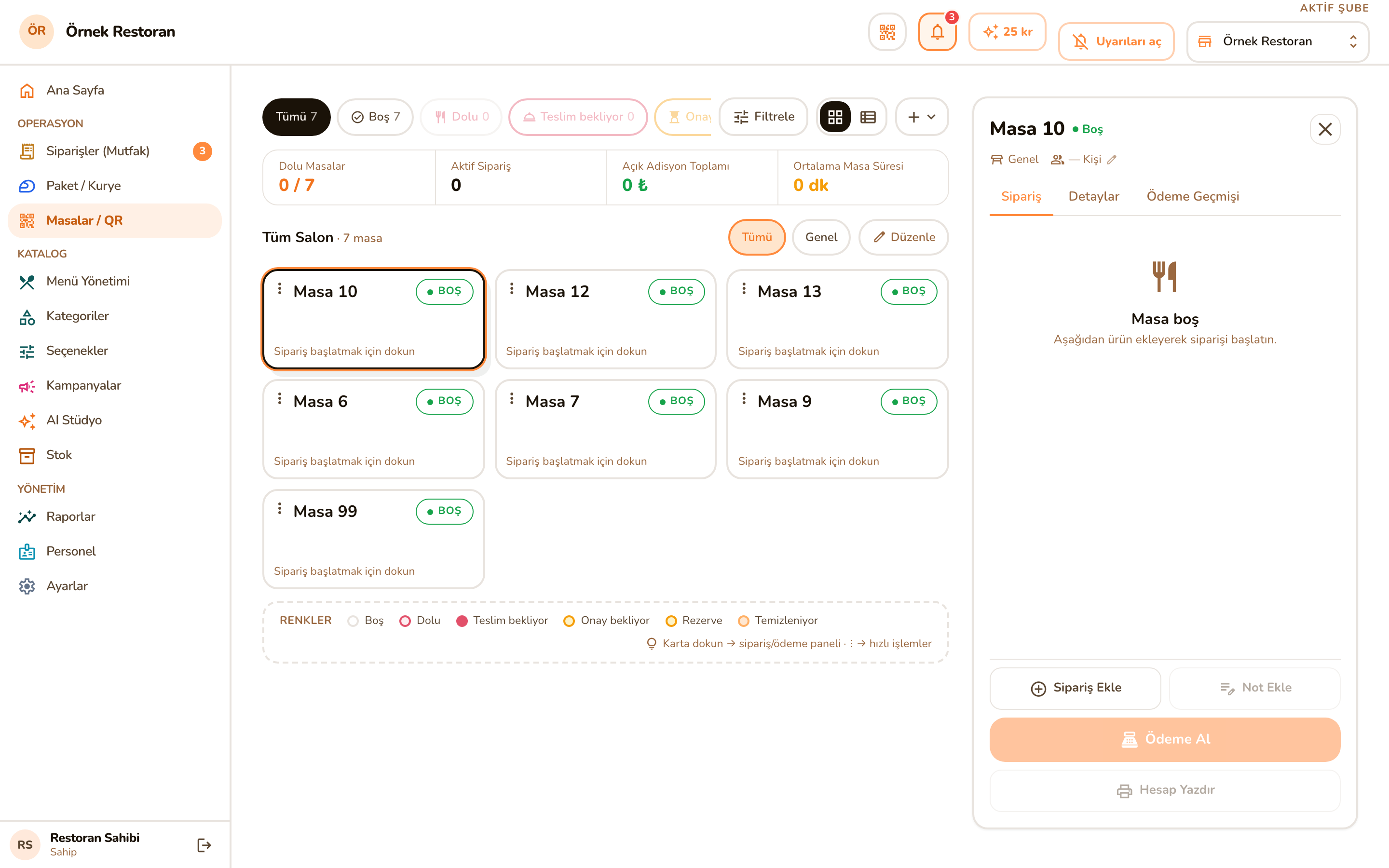
- Geniş ekran → sağ panel. Masalar sayfasından çıkmadan çalışırsınız. Panelin sekmeleri: Sipariş · Detaylar · Ödeme Geçmişi. Başlıkta masa adı, durum (● Sipariş Alındı), masa saati ve ✕ kapatma düğmesi; altında bölge · kişi sayısı · garson (ikisi de tıklanabilir).
- Telefon/tablet → masa sayfası. Sekmeler: Sipariş (ürün ekleme), Adisyon (hesap ve tahsilat), İşlemler (yazdır, QR, taşı, böl). Dolu masada otomatik Adisyon, boş masada Sipariş açılır.
Sağ paneldeki düğmeler
| Düğme | Ne yapar? |
|---|---|
| ⊕ Sipariş Ekle | Sağdan tam boy ürün ekranı açar (POS ızgarası dar sütuna sığmaz). Seçenekli ürünlerde seçim sayfası ve taslak kontrolü bu ekranın üstünde açılır. |
| ☑ Not Ekle | Servis notu yazar — mutfağa gitmez, masa açık kaldığı sürece personelin gözü önünde durur ve sipariş listesinin en üstünde sarı bir şerit olarak görünür. Hazır ifadeler: Doğum günü · Hesap ayrı ayrı · Alerji var · Bebek sandalyesi · Özel gün. |
| Ödeme Al | Tam adisyon ekranını açar: eşit böl, ürün seçerek tahsil, misafir bazlı ödeme, ödeme talepleri (aşağıdaki Adisyon bölümünün tamamı). |
| Hesap Yazdır | Adisyonun 80mm termal çıktısını hazırlar. |
| Masayı Kapat (tümü ödendi) | Kalan 0 ise görünür; masayı kapatır. |
| 🗑 Siparişi İptal Et | Adisyonu ödeme almadan siler: siparişler iptal olur, bekleyen ödeme talepleri kapanır, masa boşa döner. Yanlış masaya girilen sipariş ya da müşterinin vazgeçmesi içindir. |
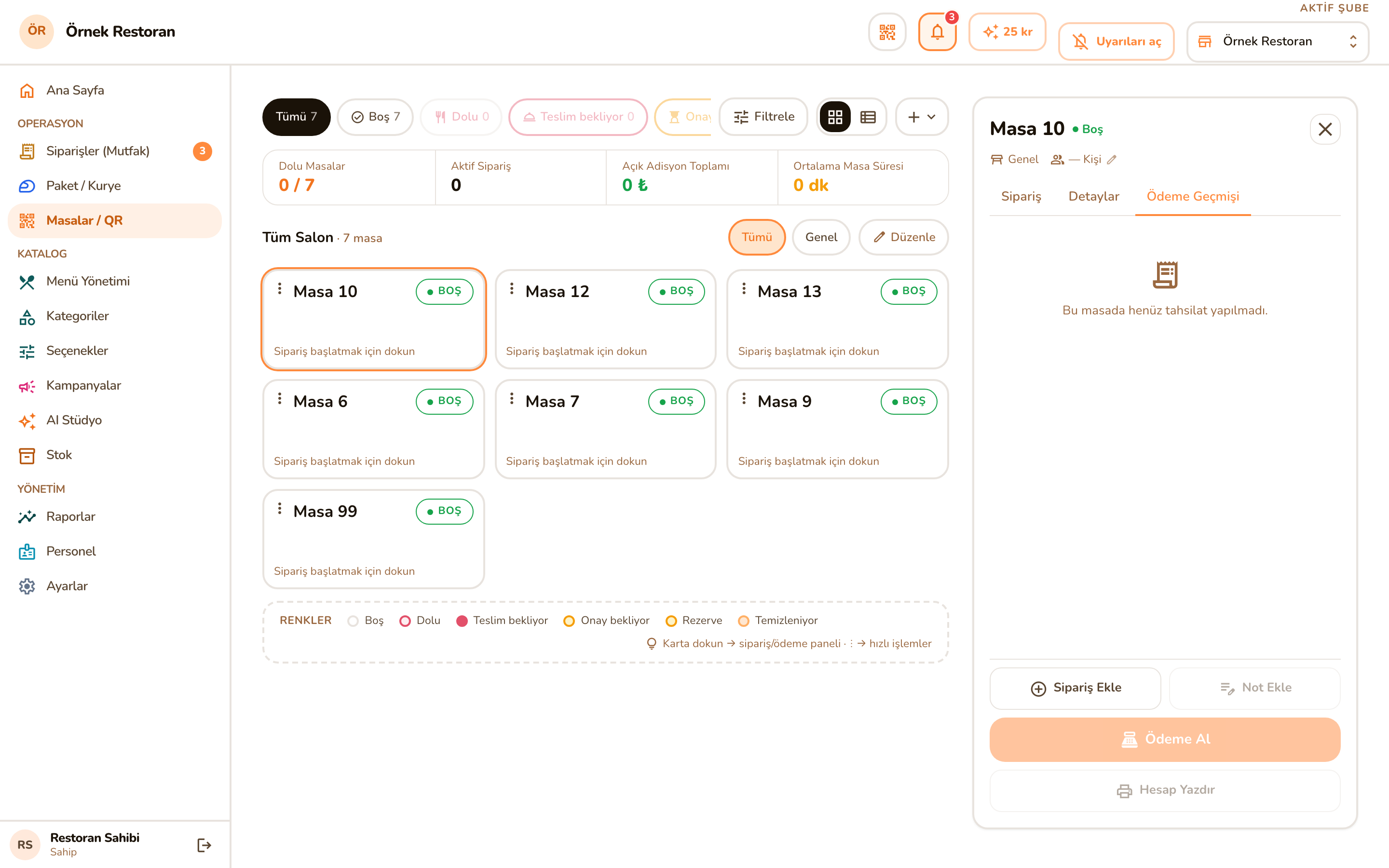
Panelin Detaylar sekmesinde bölge, kapasite, masadaki kişi, garson, açılış saati, tur sayısı ve etiketler ile Masa QR · Masayı taşı · Adisyonu yazdır · Masayı düzenle kutuları; Ödeme Geçmişi sekmesinde bu masada alınmış tahsilatlar (yöntem, saat, tutar) ve toplamı bulunur.
Sipariş sekmesi — sipariş alma
- Üstteki arama kutusu ya da kategori çipleri ile ürünü bulun.
- Ürün kartına dokunun = sepete +1. Tekrar dokunmak adedi artırır; karttaki turuncu rozet adedi gösterir. Kartında ayar simgesi olan üründe dokunuş önce seçenek sayfasını açar (porsiyon, ekstra, pişirme derecesi…) — seçimleri yapıp ekleyin. "Tükendi" yazan ürün eklenemez.
- Alttaki yeşil Mutfağa gönder · X ürün · Y₺ barına dokunun → son kontrol penceresi açılır:
| Son kontrol penceresinde | Ne işe yarar? |
|---|---|
| Kime: çipleri | Siparişin masadaki hangi misafire yazılacağı. + Yeni ile isim eklenir (boş bırakılırsa "Garson" yazılır). Adisyon kişi kişi ayrıştığı için hesabı bölmek kolaylaşır. |
| Kimin adına: listesi | Yalnız yöneticide görünür: satışı başka bir garsonun üzerine yazar. |
| Satırlardaki −/+ ve not kutusu | Adet değiştirme (1'de − silmeye döner) ve kaleme not ekleme (ör. "sarımsak sosu olmasın") — not mutfak fişinde görünür. |
| Mutfağa gönder | Siparişi gönderir. Ayarlarda "Garson siparişlerinde onay" açıksa önce Onay Bekleyenler'e düşer, kapalıysa doğrudan mutfağa gider. |
Adisyon sekmesi — hesap ve tahsilat
Adisyon misafire göre gruplu, her misafirin kalemleri gönderim turlarına (Tur 1 · 19:42 · Gönderildi ✓) ayrılmıştır. Ödenen kalemler soluk ✓ ile işaretlenir. Onay bekleyen turlar kesikli çerçeveyle ve "toplama dahil değil" notuyla ayrı gösterilir. En altta Toplam · Ödenen · Kalan özeti durur; varsa kampanya indirimi ayrıca yazar.
| Buton | Ne yapar? |
|---|---|
| Eşit böl | Kalan tutarı kişi sayısına böler: 2-6 hazır butonu ya da "özel" kutusuna sayı girin. Kuruş farkı son paya yazılır. Her pay için Nakit al / Kart al ile sırayla tahsil edilir; "2/4 pay tahsil edildi" sayacı ilerler. Bölmeyi bitir moddan çıkar. |
| Ürün seç & tahsil et | Seçim moduna geçer: ödenmemiş kalemlere dokunarak işaretleyin (tümünü seç bağlantısı da var); altta beliren çubukta seçilen adet/tutar görünür → Nakit al / Kart al. "Ben sadece kendi yediğimi ödeyeceğim" durumunun çözümü budur. |
| Misafir satırındaki Nakit / Kart | O misafirin tüm ödenmemiş hesabını tek seferde tahsil eder. |
| Ödeme talepleri kutusundaki Nakit / Kart / ✕ | Müşteri telefonundan "hesap ödemek istiyorum" dediyse buraya düşer; tahsil edin ya da ✕ ile talebi reddedin. |
| Ücreti kaldır / Ücreti geri ekle | Adisyondaki servis ücreti satırını bu masa için kaldırır/geri ekler. Oran tanımlama: Ayarlar → Ödeme & Vergi. |
| Nakit al & kapat · Kart ile al & kapat | Kalan tutarın tamamını seçilen yöntemle tahsil edip masayı kapatır; masa boşa döner. |
| Masayı Kapat (tümü ödendi) | Kalan 0 ise görünür; masayı kapatır. |
İşlemler sekmesi
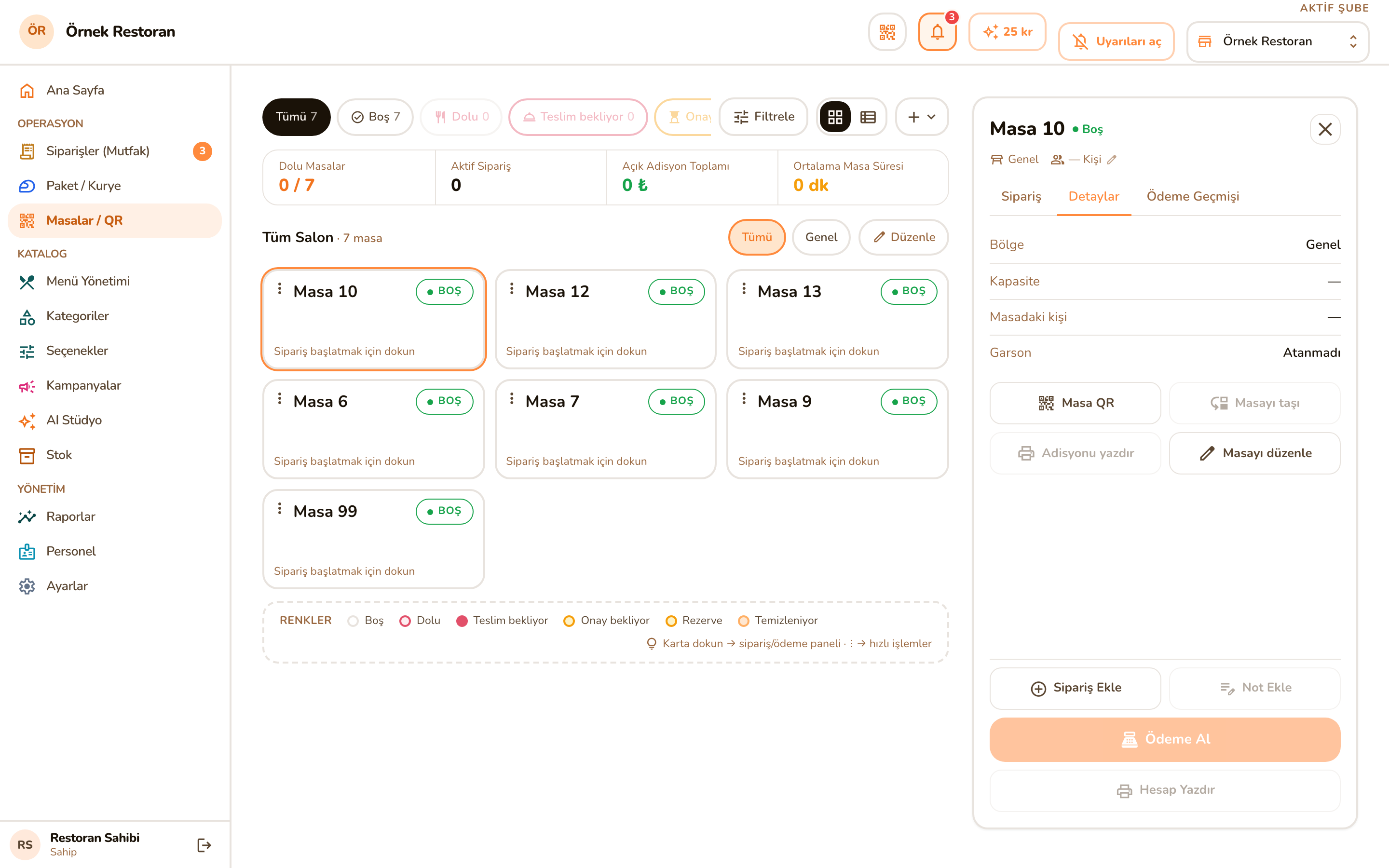
| Kutu | Ne yapar? |
|---|---|
| 🖨 Adisyonu yazdır | Adisyonun 80mm termal yazıcı çıktısını hazırlar (masa boşsa kapalıdır). |
| Masa QR: göster & indir | Bu masanın QR penceresini açar. İçinde: canlı önizleme, boyut seçimi (100–1000 px, yanında yaklaşık baskı cm'i), "Logoyu QR içine ekle", "Alt yazı ekle" (+ metin kutusu, boşsa "Masa X" yazılır), QR rengi ve zemin rengi seçiciler, Sıfırla ve QR İndir (PNG dosyası iner). Renkler birbirine yakınsa "QR okunmayabilir" uyarısı çıkar. Tasarım tercihleri restoran geneline kaydedilir — bütün masa QR'ları ve menü QR'ı aynı görünümü kullanır (değiştirmek Uyumluluk yetkisi ister). |
| Masayı taşı | Adisyonu boş bir masaya taşır: açılan pencerede boş masalar listelenir, birine dokunun — adisyon oraya geçer. Dolu masaya taşıma (adisyon birleştirme) yoktur. |
| Hesabı böl | Kısayoldur: Adisyon sekmesine geçirip "Ürün seç & tahsil et" modunu açar. |
10 Rezervasyonlar
Hem müşterilerin QR menüden yaptığı talepler hem de telefonla alıp kendiniz girdiğiniz rezervasyonlar burada yönetilir. Bu bölümün görünmesi için önce Ayarlar → Restoran → Rezervasyon anahtarının açık olması gerekir (varsayılan: kapalı).
Üst alan — iki şerit
- Şerit 1 · zaman çipleri: Tümü · Bugün · Yarın · Bu Hafta · Bekleyen — yanlarında sayıları. Sağda arama (isim / telefon) ve + Rezervasyon. Bekleyen çipi tarihten bağımsızdır: onay bekleyen bir kayıt seçili tarihin dışında kalsa bile burada görünür, unutulmaz.
- Şerit 2: solda ‹ tarih › gezinmesi (takvim simgesine dokunup gün seçebilir, Bugün ile geri dönebilirsiniz), ortada seçili günün özeti (rezervasyon · kişi · dolu masa · ortalama masa süresi), sağda Liste / Plan görünüm değiştirici.
- Liste görünümü: her satırda saat ve gün, misafir adı, kişi sayısı · bölge · masa, telefon (ve kaynak: Telefon / Web / Kapıdan…), not, misafir kartındaki ⚠ ALERJİ beyanı ve etiketleri, gönderilen SMS'in durumu, durum rozeti, ⋮ menüsü ve tek dokunuşluk birincil eylem düğmesi.
- Masa Planı görünümü: hangi masanın hangi saatte kim tarafından tutulduğunu masa masa gösterir. Masası atanmamış rezervasyonların sayısı altta yazar.
- Bekleme listesi kutusu: masa dolu olduğu için sıraya giren misafirler; ✕ ile listeden çıkarılır.
| Durumdayken | Butonlar | Ne olur? |
|---|---|---|
| Bekliyor | Onayla · Reddet | Misafire onay/ret SMS'i gider. |
| Onaylandı | Masaya Oturt · Gelmedi · İptal Et | "Masaya Oturt" misafiri masaya oturmuş sayar ve masada adisyon açar; "Gelmedi" gelmeyen misafiri işaretler. |
| Oturdu | Tamamla | Rezervasyonu kapatır. |
Rezervasyon oluşturma (+ Rezervasyon)
- ① Rezervasyon Bilgileri — Tarih, saat ve kişi sayısı; ayrıca Rezervasyon Tipi (Masa Rezervasyonu / Özel Gün / Grup-Toplantı) ve Kaynak (Telefon / Web-QR / Kapıdan / Instagram / WhatsApp). Kaynak alanı "telefonla mı doluyoruz, web'den mi" sorusunun raporlanabilir cevabıdır. Masanın ne kadar süre ayrılacağı kişi sayısından otomatik hesaplanır (1-2 kişi 90 dk · 3-4 kişi 105 dk · 5-6 kişi 120 dk · 7+ kişi 150 dk) ve bitiş saati alanın altında yazar.
- ② Misafir Bilgileri — Ad Soyad, Telefon, E-posta (opsiyonel) ve Özel Gün / Not. Telefon tamamlanınca sistem misafir kartını çeker: daha önce gelmişse adı otomatik dolar, kaçıncı rezervasyonu olduğu ve varsa ⚠ ALERJİ beyanı hemen orada görünür — rezervasyonu alırken mutfağa not düşebilirsiniz.
- ③ Masa Seçimi — Bölge sekmeleriyle süzülen canlı uygunluk ızgarası. Her masa dört renkten biriyle boyanır: Dolu (şu an açık adisyonu var) · Rezerve (o saatte başka rezervasyon var) · Boş (seçilebilir) · Seçili. Dolu/rezerve masalar tıklanamaz; üstlerine gelince nedeni yazar. Kapasitenin üstünde kişi seçtiyseniz masada uyarı işareti çıkar ama seçim engellenmez — o karar sizindir. Tarih, saat veya kişi sayısını değiştirdiğinizde ızgara kendini yeniler; seçtiğiniz masa artık uygun değilse seçim otomatik kalkar ve uyarı verilir. Masa seçmek zorunlu değildir — yoğun saatte "masayı sonra atarız" diyebilirsiniz.
- ④ Hatırlatma & Onay — "Misafire onay mesajı gönder" işaretliyse kayıt anında SMS gider. Hatırlatma Gönder: Gönderme / 1 saat / 2 saat / 3 saat / 1 gün önce.
11 Menü Yönetimi
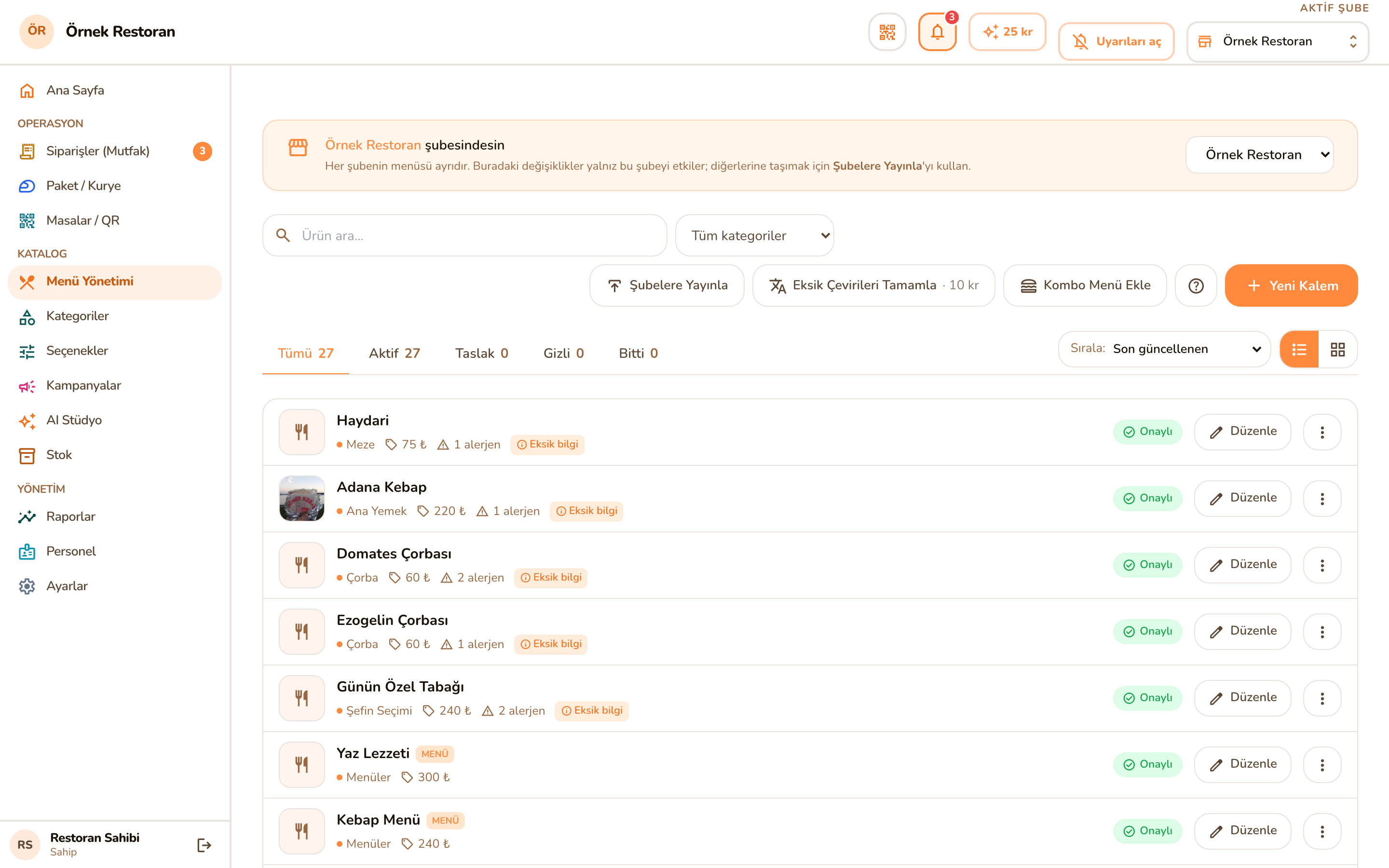
Tüm ürünlerinizin listesi. Çok şubeli markada sayfanın en üstünde "X şubesindesin" bandı durur — her şubenin menüsü ayrıdır, buradaki değişiklik yalnız aktif şubeyi etkiler.
Üst butonlar
| Buton | Ne yapar? |
|---|---|
| + Yeni Kalem | Ürün ekleme sayfasını açar (bkz. Bölüm 12). |
| Kombo Menü Ekle | Menü (kombo) oluşturma sayfası (bkz. Bölüm 13). Yanındaki ? kombo kavramını anlatan bilgi penceresi açar. |
| Eksik Çevirileri Tamamla | AI, yalnız boş ad/açıklama çevirilerini doldurur. Akış iki adımdır: dilleri seçin → Önizle → önerileri gözden geçirin → Onayla ve Kaydet. Onaylamadan hiçbir şey yazılmaz. "Mevcut çevirilerin üzerine yaz" kutusu bilinçli olarak kapalı gelir. (Önce Ayarlar → Menü Görünümü'nden en az bir dil açık olmalı.) |
| Şubelere Yayınla (çok şubeli) | Bu şubenin menüsünü seçili şubelere kopyalar. Pencerede: hedef şubeler (onay kutuları), yayın türü — "Sadece eksikleri ekle" (güvenli; şubede olmayan ürünler eklenir) ya da "İçeriği de güncelle" (isim/açıklama/alerjen/kategori güncellenir) — ve "Fiyatları da eşitle" kutusu. Hedef şubenin fiyatı ve kilitli ürünleri her durumda korunur. Sonuçta şube şube "+X eklendi · Y güncellendi · Z atlandı" raporu gösterilir. |
Filtreler: arama kutusu, kategori listesi ve durum çipleri (Tümü · Aktif · Bitti · Taslak · Menüler). Telefonda bunlar tek Filtrele butonunun açtığı çekmecededir; "Seçim: X ürün" sayacıyla sonucu uygulamadan önce görürsünüz.
Ürün satırı ve rozetleri
Satırda ürün fotoğrafı (yoksa yer tutucu ikon — hangi ürünün görseli eksik tek bakışta görünür), adı, kategorisi ve fiyatı yazar. Rozetler:
- Menü — bu satır bir kombo menüdür · kilit — merkezi yayınlar bu ürünü atlar · tükendi — bugün satılamaz · bitti — menüden kaldırılmış (pasif) · eksik bilgi — besin değerleri boş (zorunlu değil, hatırlatma) · Taslak — henüz onaylanmadı, müşteri menüsünde görünmez.
Satıra dokun → alttaki işlem çubuğu
Bir satıra dokununca ekranın altında o ürünün işlem çubuğu belirir (satırlar buton kalabalığından böyle kurtulur):
| Buton | Ne yapar? | Geri alınır mı? |
|---|---|---|
| ✓ Onayla | Taslak ürünü yayınlar — müşteri menüsünde görünür olur. | Evet ("Bitti" ile kaldırılabilir) |
| Bitti / Aktifleştir | Ürünü menüden kaldırır / geri getirir (yalnız aktif şubede). | Evet |
| Tükendi | "86" işareti: ürün menüde görünmeye devam eder ama sipariş edilemez; garson eklemeye çalışırsa uyarı alır. Tekrar basınca kalkar. | Evet |
| Kilitle (yayından gelen üründe) | Ürünü merkezi yayın güncellemelerinden korur — şubeye özel fiyat/isim bozulmaz. | Evet |
| Fiyat | Hızlı fiyat penceresi: yeni fiyatı yazın ya da −10/−5/−1/+1/+5/+10 ₺ butonlarıyla ayarlayıp Fiyatı Güncelle'ye basın. Pencerede fiyat geçmişi de listelenir (kim, ne zaman, kaçtan kaça). | Yeni fiyat girerek |
| Düzenle | Ürünün tam düzenleme sayfasını açar. | — |
| Sil | Onay sorar. Ürün siparişlerde/kombolarda kullanıldıysa arşivlenir (geçmiş korunur), kullanılmadıysa tamamen silinir. | Hayır |
12 Ürün Ekleme / Düzenleme
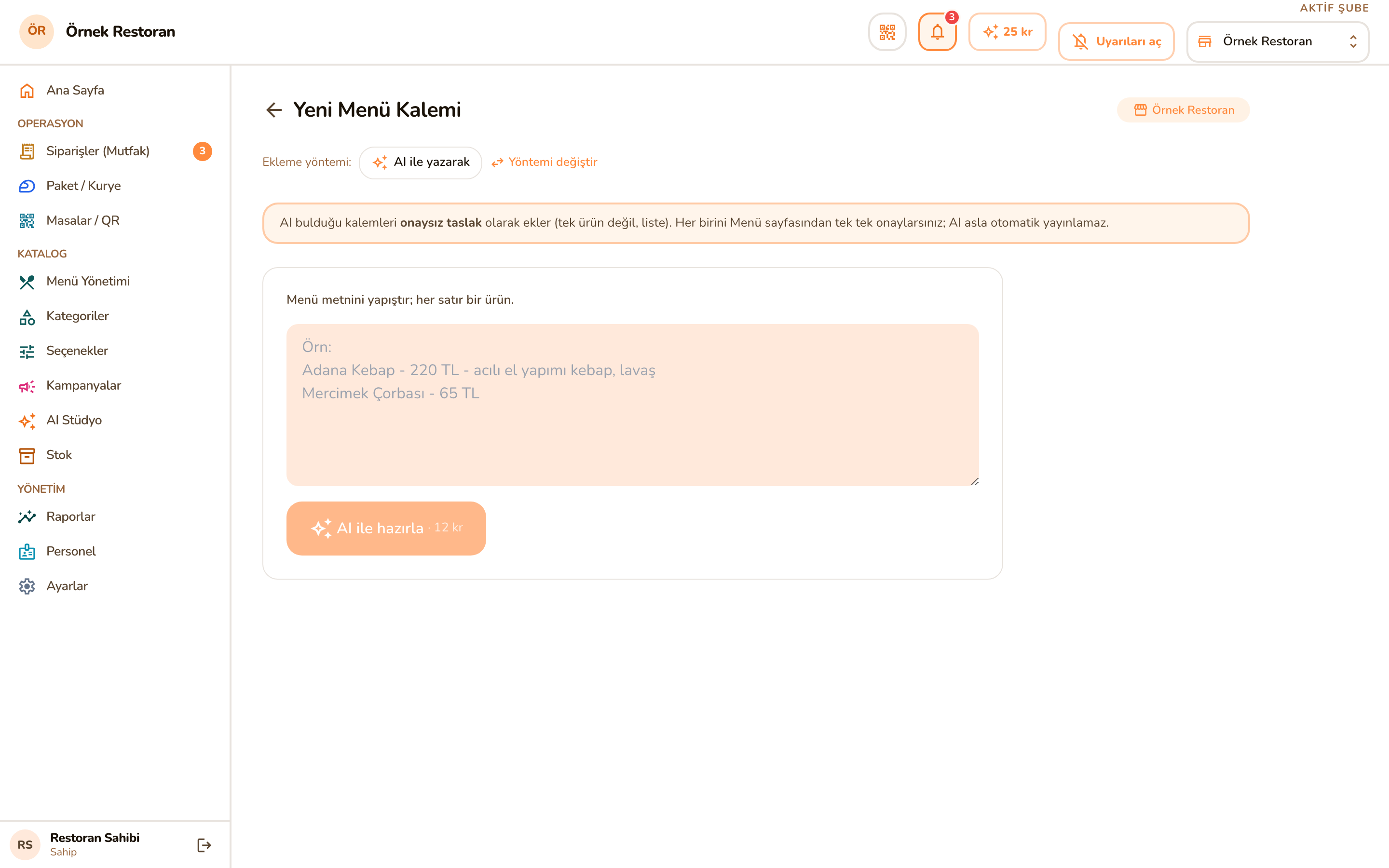
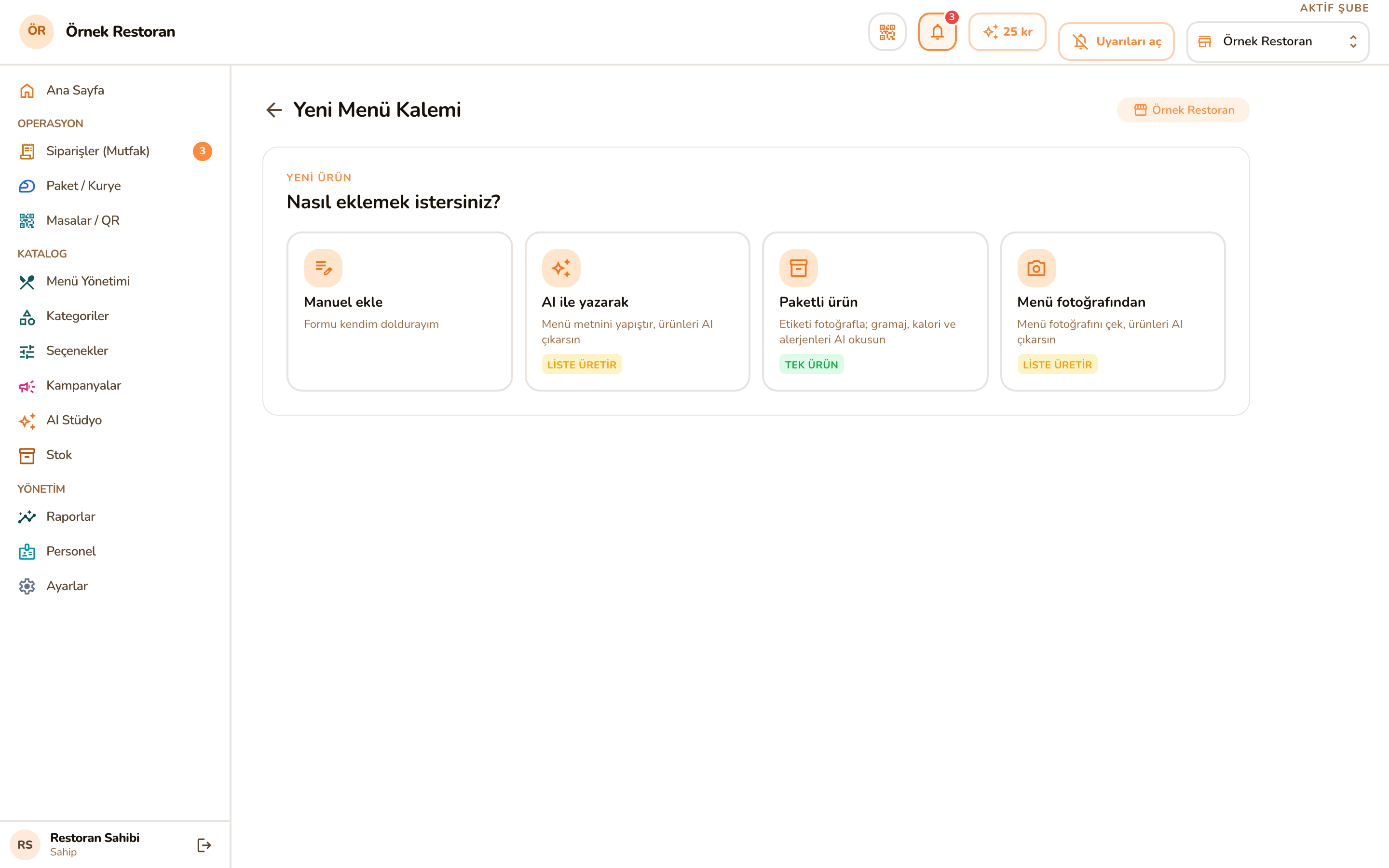
Yeni üründe sayfanın en üstünde üç yol sunulur: Manuel (formu elle doldur) · AI ile yaz (menü metnini yapıştır) · Fotoğraftan (menü fotoğrafı çek). AI yolları tek ürün değil taslak listesi üretir ve hiçbir taslağı kendiliğinden yayınlamaz — her birini Menü sayfasından tek tek onaylarsınız.
AI ile içe aktarma
- Fotoğraftan: Fotoğraf seç / çek ile menünüzün fotoğrafını verin → Fotoğraftan çıkar. AI ürün adlarını, fiyatları ve açıklamaları okur.
- AI ile yaz: menü metnini satır satır yapıştırın (ör. "Adana Kebap - 220 TL - acılı") → AI ile hazırla.
- Sonuç: "X taslak eklendi (onaysız)" kutusu + Ürünlere git ve onayla →. Menüde zaten var olan ürünler mükerrer eklenmez ("X ürün atlandı" yazar).
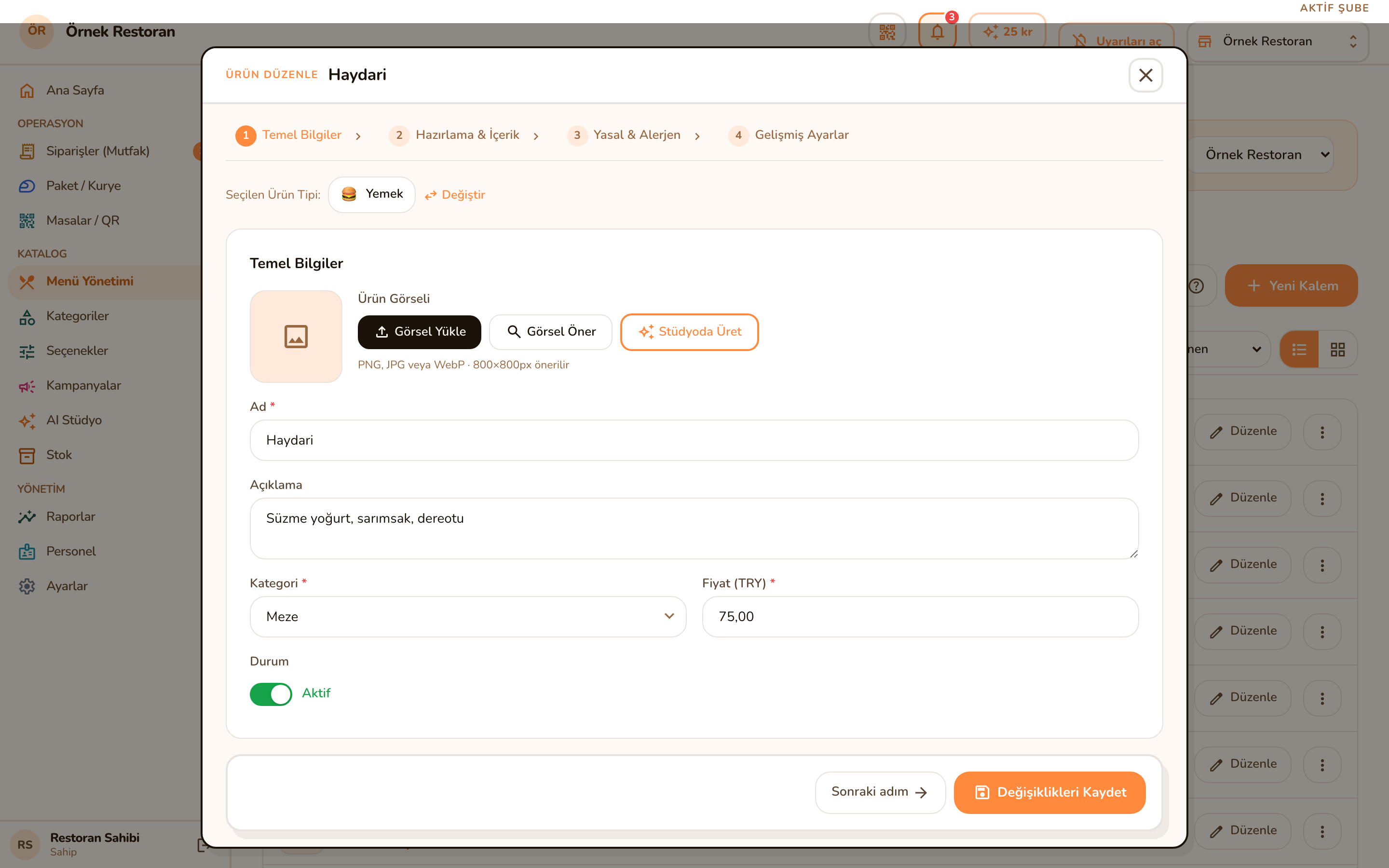
Ürün formu — bütün alanlar
| Alan / Buton | Zorunlu? | Açıklama |
|---|---|---|
| Görsel — Görsel Yükle | Hayır | Cihazdan JPG/PNG/WEBP yükler. |
| Görsel üret | — | Yapay zekâ, ürün adı+açıklamasından profesyonel tabak fotoğrafı üretir (önce adı yazın). |
| Foto çek & düzelt | — | Telefonla çektiğiniz fotoğrafı AI profesyonel yemek fotoğrafına dönüştürür. |
| Görsel Öner | — | Ürün adına göre telifsiz hazır fotoğraf arar (ticari kullanımı serbest); beğendiğinize dokunun, kopyası menünüze eklenir. "Bağlam" çipleri (ör. çorba/yemek) aramayı netleştirir. |
| Ad | Evet | Ürünün menüde görünen adı. |
| Açıklama | Hayır | Menüde adın altında görünür. |
| Fiyat (TRY) | Evet | KDV dahil satış fiyatı. |
| Kategori | Hayır | Listeden seçin ya da yazın — yazdığınız yeni ad "… kategorisini ekle" seçeneğiyle anında oluşturulur. Gizli bir kategori seçerseniz form sizi uyarır (ürün müşteri menüsünde görünmez). |
| Besin değerleri (açılır bölüm) | Hayır | Kalori, porsiyon, protein, yağ, karbonhidrat, hazırlama süresi. Boş bırakılan alan müşteri menüsünde hiç görünmez. Hazırlama süresi mutfak ekranındaki gecikme uyarısını besler. |
| Maliyet (₺) ve KDV oranı (%) | Hayır | Kârlılık raporu için. KDV boşsa restoran varsayılanı kullanılır; %1/%10/%20 hızlı seçim butonları vardır. Değerler sipariş anında dondurulur — sonradan değiştirmek geçmiş raporları bozmaz. |
| Hazırlama İstasyonu | Hayır | Sipariş bu istasyonun ekranına düşer. "Üretim gerektirmez" kutusu işaretlenirse (su, ekmek gibi) ürün mutfağa hiç düşmez, yalnız adisyona yazılır. |
| İçerik bayrakları (açılır bölüm) | Hayır | Et kökeni, Alkol/Domuz/Şeker içerir kutuları — müşteri diyet filtrelerini besler. |
| Bileşenler | Hayır | Virgülle ayrılmış içerik listesi ("dana kıyma, yumurta"). Yazdıkça sistem alerjen önerir: "Bileşenlerden öneri" çiplerine ya da Hepsini ekle'ye dokunun. |
| Çeviriler | Hayır | Açık diller için ad/açıklama çevirisi. AI'nin doldurduğu alanlarda "AI çevirisi" rozeti durur; elle düzenleyince kalkar. |
| Alerjenler ve Diyetler | Önemli | 14 yasal alerjen ve diyet uygunlukları. Bu bölüm hiçbir zaman gizlenmez — güvenlik verisidir. Eksik bırakılırsa ürün Uyumluluk raporunda "eksik" listesine düşer. |
| Opsiyonlar & Modifiye | Hayır | Seçenek gruplarını (Ekstra, Boy, Pişirme…) bu ürüne bağlar — ayrıntısı Bölüm 15'te. Yeni üründe önce taslak kaydetmeniz istenir; kayıttan hemen sonra aynı sayfada eklersiniz. |
| Kaydetme butonu | Ne olur? |
|---|---|
| Taslak Olarak Kaydet | Ürün kaydedilir ama müşteri menüsünde görünmez. Yeni üründe kayıt sonrası sayfa düzenleme moduna geçip sizi Opsiyonlar bölümüne indirir. |
| Onayla ve Yayınla | Ürün kaydedilir ve müşteri menüsünde anında yayına girer (onay yetkisi ister). |
13 Kombo Menü (örn. Hamburger Menü)
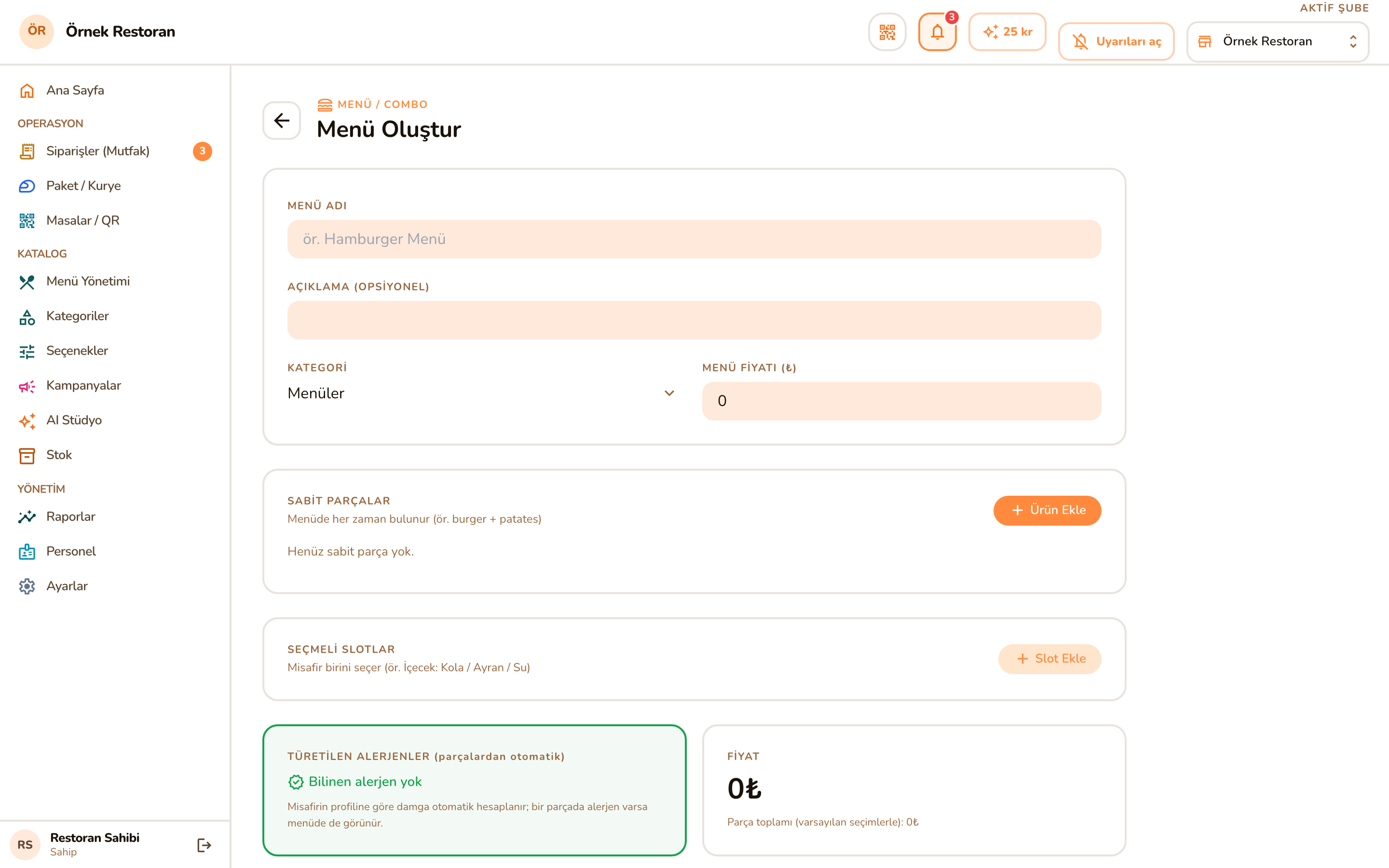
Birden çok ürünü tek fiyatla paketlersiniz: İçecek + Yemek + Tatlı = 180 ₺. İki tür parça vardır:
- Sabit Parçalar — menüde her zaman bulunur (ör. burger + patates). Ürün Ekle ile arama penceresinden seçilir; satırdaki −/+ adet değiştirir, çöp kaldırır.
- Seçmeli Slotlar — misafir birini seçer (ör. İçecek: Kola / Ayran / Su). Slot Ekle → slot adını yazın → Alternatif Ekle ile ürünleri ekleyin. Her alternatife +₺ fiyat farkı yazılabilir; soldaki yuvarlak işaret varsayılan seçimi belirler.
Sağdaki önizleme kutuları: Türetilen Alerjenler (parçalardan otomatik — bir parçada alerjen varsa menüde de görünür) ve Fiyat (parça toplamına göre "X₺ tasarruf" hesabı). Menüyü Oluştur / Değişiklikleri Kaydet ile bitirin. Kombolar Menü listesinde "Menü" rozetiyle görünür.
14 Kategoriler
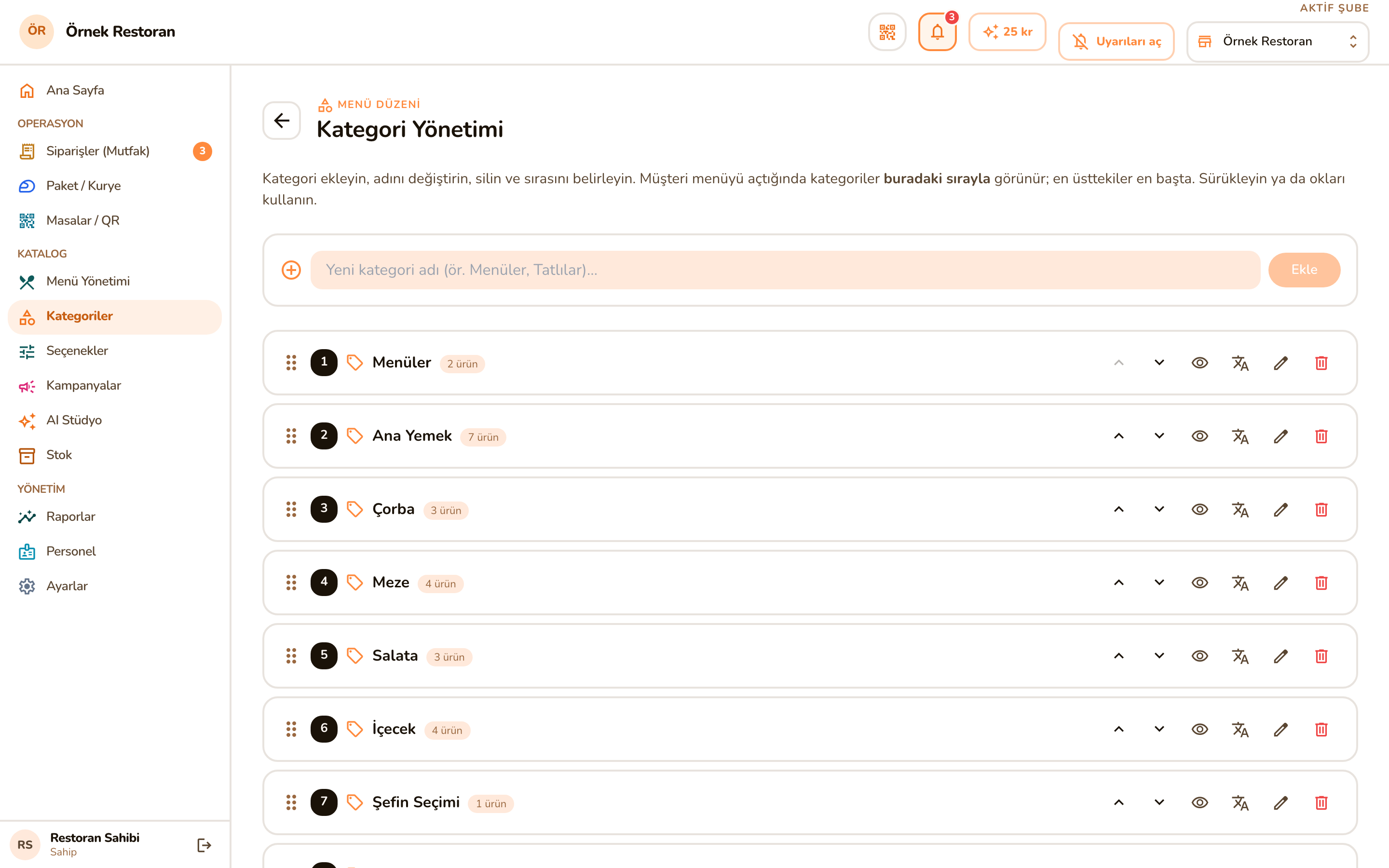
Müşteri menüsünde kategoriler buradaki sırayla görünür. Üst kutudan yeni kategori eklenir (Ekle). Her satırdaki butonlar:
| Buton | Ne yapar? |
|---|---|
| ⋮⋮ tutamaç + sürükle, ya da ▲/▼ | Sırayı değiştirir. Değişiklik Sırayı Kaydet'e basınca kalıcı olur; Geri Al vazgeçirir. |
| 👁 Gizle / Göster | Kategoriyi müşteri menüsünden gizler (ürünler silinmez). Gizli kategori satırda "Gizli" rozetiyle ve soluk görünür. |
| Çeviriler (dil açıksa) | Kategori adının yabancı dil karşılıklarını girer. |
| Yeniden adlandır | Adı değiştirir; içindeki ürünler otomatik yeni ada taşınır ("X ürün güncellendi"). |
| Sil | Onay sorar. Ürünler kategorilerini korur ama müşteri menüsünde görünmez. Silinen kategoriler alttaki Silinenler bölümünde durur; Geri al ile tek dokunuşta döner. |
15 Seçenek Kütüphanesi (Ekstra · Boy · Pişirme)
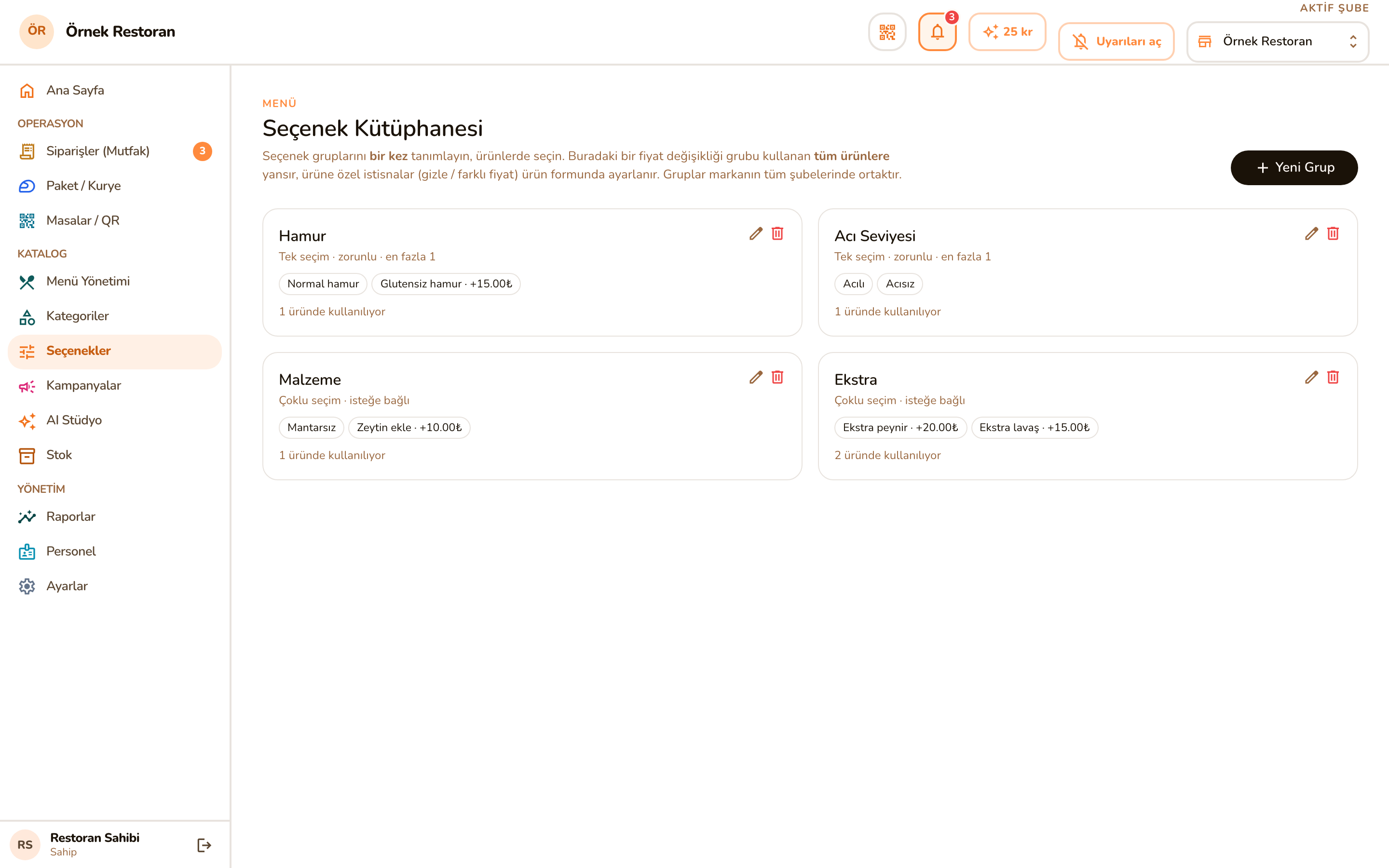
Seçenek grupları (ör. "Ekstra Malzemeler", "Acı Seviyesi") bir kez burada tanımlanır, sonra istediğiniz ürünlere bağlanır. Buradaki bir fiyat değişikliği o grubu kullanan tüm ürünlere yansır; gruplar markanın tüm şubelerinde ortaktır.
Grup oluşturma (Yeni Grup)
- Grup adı + Tek seçim / Çoklu seçim türü.
- En az: 0'dan büyükse grup zorunlu olur — müşteri seçmeden sipariş veremez. Çoklu seçimde ayrıca En fazla ve Adet (aynı seçenek kaç kez seçilebilir — "2× ekstra peynir").
- Her seçenek satırı: ad + ₺ fiyat farkı + Tükendi kutusu (o seçenek hiçbir üründe seçilemez) + alerjen etkisi çipleri. Çipe her dokunuş durumu döndürür: yok → − kaldırır → + ekler (ör. "Mayonezsiz" seçeneği yumurta alerjenini kaldırır, "Ekstra peynir" süt ekler — müşterinin güvenlik damgası buna göre değişir).
- Kullanımda olan bir grubu düzenlerken üstte "Bu grup X üründe kullanılıyor — değişiklik hepsine yansır" uyarısı çıkar. Silmede de aynı koruma vardır: kullanılan grup için ikinci bir onay istenir.
Gruba ürün bağlama
Ürün düzenleme sayfasındaki Opsiyonlar & Modifiye bölümünde Kütüphaneden grup ekle… listesinden seçilir. Ürüne özel istisnalar orada yapılır: bir seçeneğin işaretini kaldırmak onu bu üründe gizler; "özel ₺" kutusu bu ürüne özel fiyat verir; "Bu üründe farklı kural" kutusu en az/en fazla kuralını ezer. Seçenekleri Kaydet ile bitirin.
16 Kampanyalar
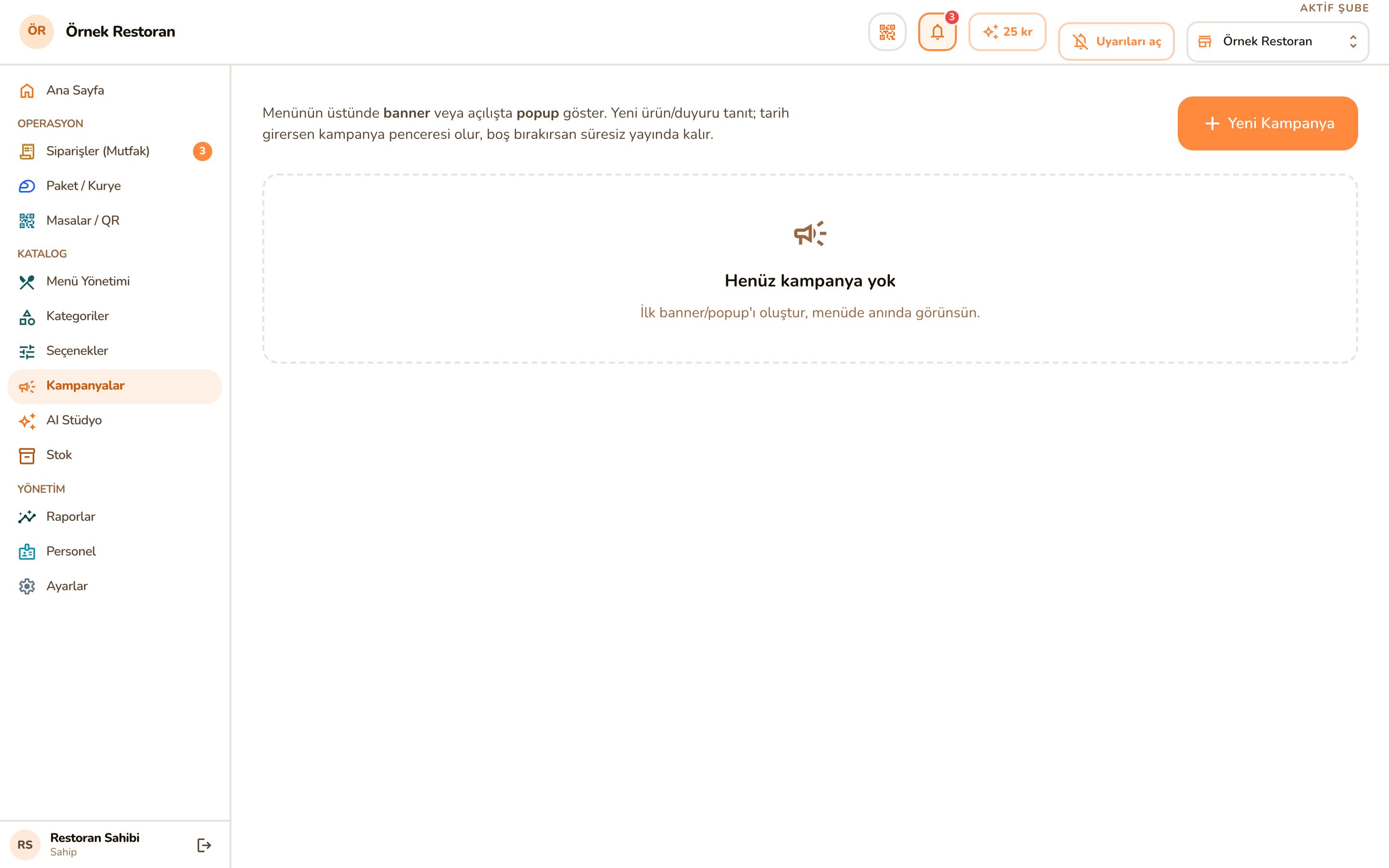
Müşteri menüsünün üstünde banner ya da menü açılışında popup gösterir; istenirse gerçek indirim de uygular. Yeni Kampanya penceresindeki alanlar:
| Alan | Açıklama |
|---|---|
| Başlık* · Açıklama · Görsel Yükle | Duyurunun metni ve geniş görseli. |
| Nerede gösterilsin? | Menü üstü banner ve/veya Açılış popup'ı — en az biri seçilmeli. |
| Kapsam | Ürün (tek ürünü tanıt/indirimle) · Kategori · Sepetin tamamı. |
| İndirim (opsiyonel) | Boş bırakılırsa kampanya yalnız duyurudur, fiyata dokunmaz. Doldurulursa: % Yüzde · ₺ Tutar · ₺ Sabit Fiyat (sabit fiyat yalnız tek üründe). Ek kurallar: Min. adet (bu kadar almadan indirim uygulanmaz) ve Maks. indirimli adet (fazlası tam fiyattan — kötüye kullanımı engeller). |
| Başlangıç / Bitiş | İkisi de boşsa süresiz yayında; yalnızca biri de doldurulabilir. |
| Öncelik · Yayında (aktif) | Küçük sayı üstte gösterilir; aktif kutusu kapalıysa taslak olarak durur. |
Listedeki kart butonları: Duraklat / Yayınla (tek dokunuşla aç-kapat) · Düzenle · Sil (onaylı, geri alınmaz). Kart üzerindeki rozetler durumu söyler: Yayında · Zamanlanmış · Süresi doldu · Pasif; bağlı kategori sonradan silinmiş/gizlenmişse turuncu uyarı rozeti çıkar. Uygulanan indirim adisyonda "Kampanya: −X ₺" satırı olarak görünür.
17 Raporlar
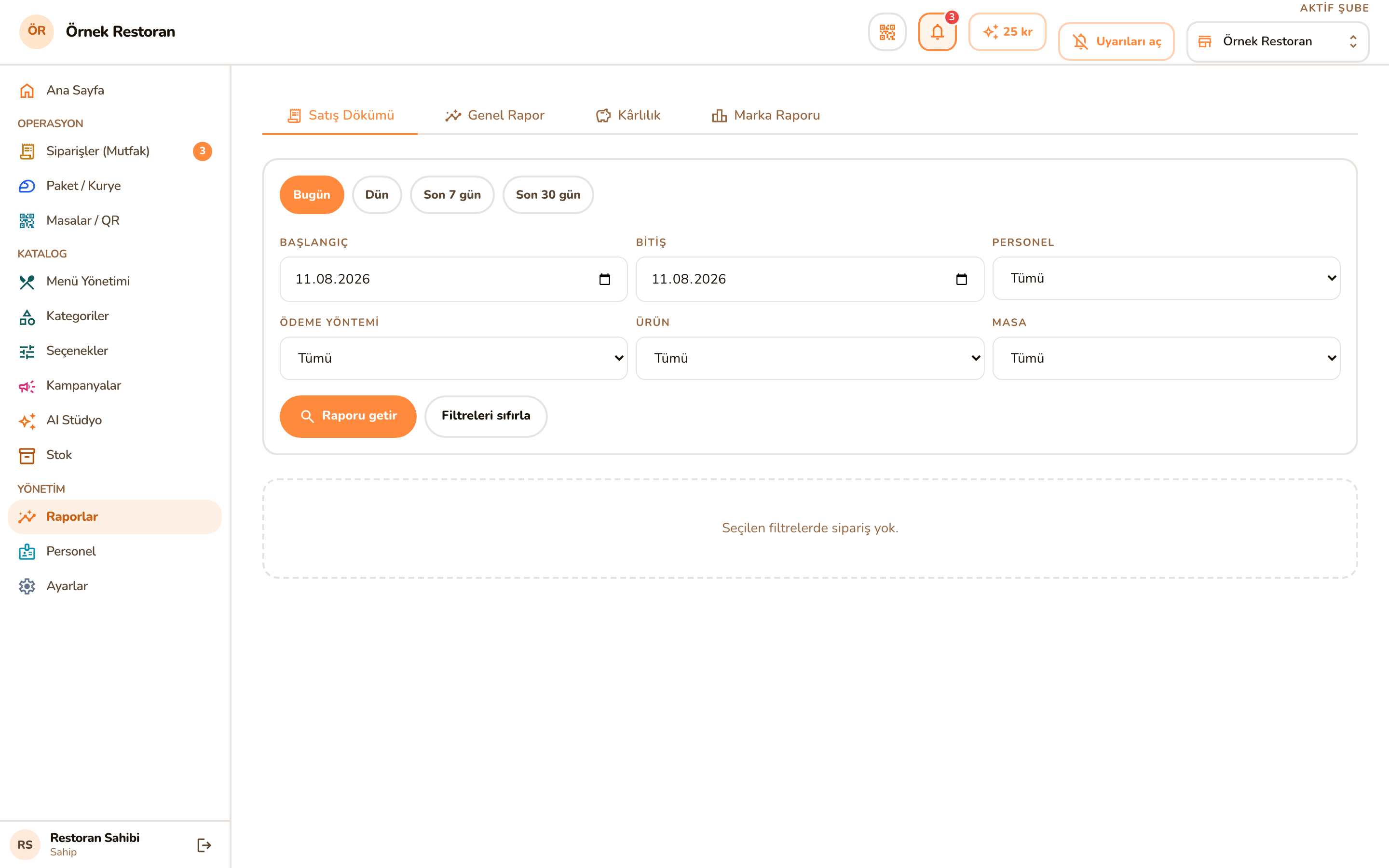
Tek sayfa, dört sekme:
| Sekme | İçerik | Öne çıkan butonlar |
|---|---|---|
| Satış Dökümü | Sipariş sipariş liste + özet kartlar (sipariş sayısı, ürün adedi, ciro, tahsil edilen) + kırılımlar: ödeme yöntemine göre, personele göre, çok satan ürünler, kampanya maliyeti. | Filtrele (tarih aralığı, personel, ödeme yöntemi, ürün, masa), Filtreleri sıfırla, CSV — listeyi Excel'de açılabilir dosya olarak indirir (Türkçe karakterler düzgün açılır). |
| Genel Rapor | Ciro / sipariş / ortalama adisyon / tahsilat kartları, en çok satanlar, saat yoğunluğu, masa bazlı nakit-kart dağılımı, misafir memnuniyeti, rezervasyon özeti, Menü Güvenlik Skoru. | Tarih aralığı seçimi. |
| Kârlılık | Brüt marj, servis ücreti geliri ve ürün bazında kâr tablosu (adet, net satış, maliyet, kâr, marj). Maliyet girilmemiş ürünler "maliyet eksik" olarak işaretlenir — maliyet, ürün formundan girilir. | Başlangıç/Bitiş tarihleri. |
| Marka Raporu (çok şubeli) | Tüm şubelerin karşılaştırması: ciroya göre şube sıralaması, marka geneli ödeme dağılımı (nakit/kart), tüm şubelerde en çok satanlar. | Tarih aralığı + Uygula. |
18 Personel
Personel ekleme
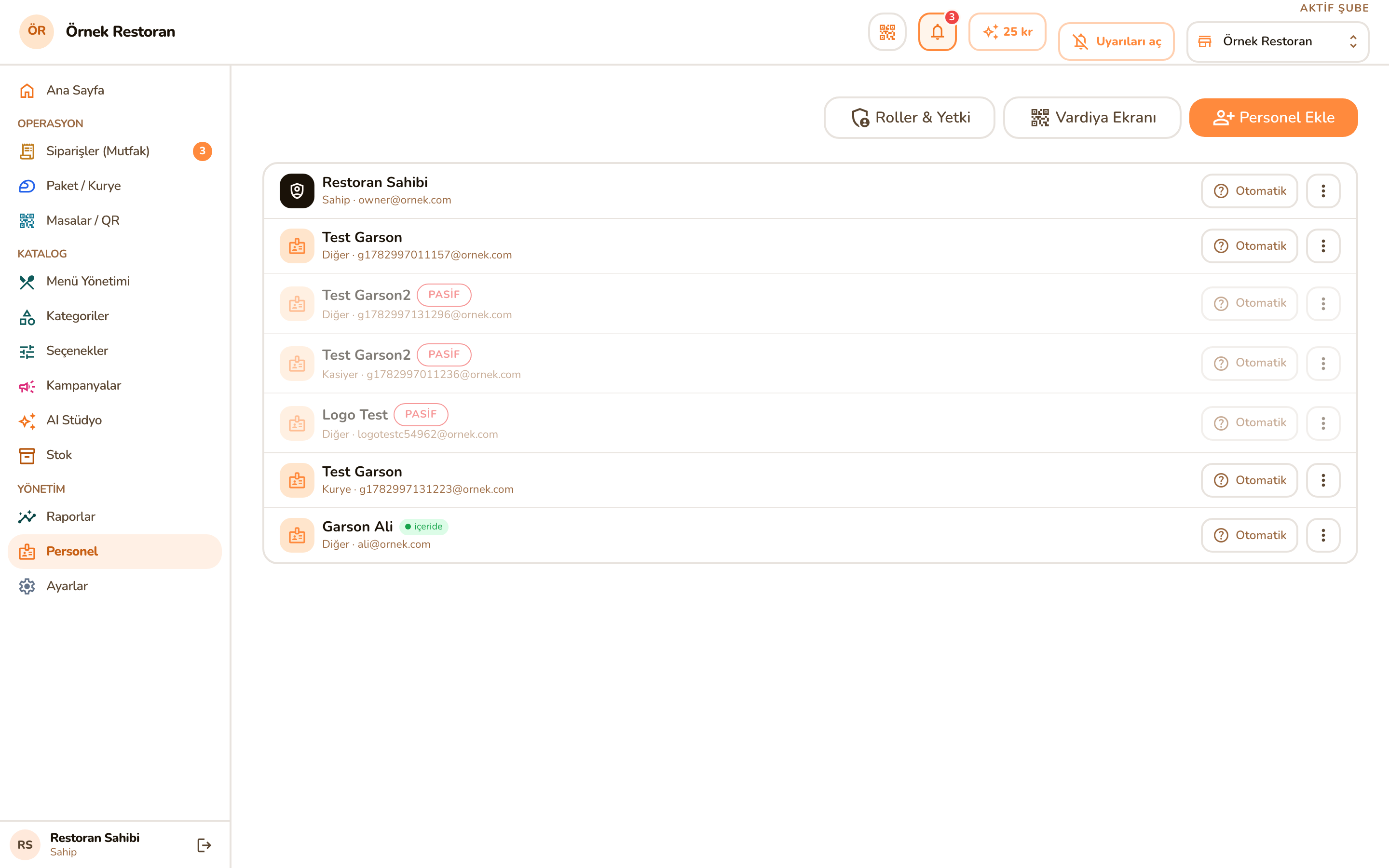
- Personel Ekle'ye basın; form açılır.
- Ad, Rol (Garson, Kasiyer, Müdür… — rolün hangi ekranları gördüğü formda özetlenir), E-posta ve Şifre (en az 6 karakter) girin.
- İsterseniz Çalışma modu seçin: Otomatik (yetkisine göre) / Panel / Servis / İstasyon — kişinin girişte hangi ekran düzenine düşeceği.
- Personel Oluştur. Kişi bu e-posta + şifreyle giriş yapar.
Liste satırındaki butonlar
| Öğe | Ne yapar? |
|---|---|
| "içeride" rozeti | Vardiyası şu an açık demektir. |
| Çalışma modu butonu | Kişinin ekran düzenini gösterir; yetkiliyseniz dokununca Panel/Servis/İstasyon/Otomatik seçilir. Değişiklik anında geçerli olur. (Yetkisiz personel için salt-okunur rozettir.) |
| ⋯ menüsü → Vardiya & Rapor | Kişinin detay sayfasını açar (aşağıda). |
| ⋯ → Rol & Yetki | Kişiye özel izin penceresi: rolünden gelen izinlerin üstüne tek tek ekleme/çıkarma yapılır. |
| ⋯ → Çıkış yaptır | Vardiyası açık unutulan personeli yönetici kapatır. |
| ⋯ → Pasifleştir / Aktifleştir | Pasif personel giriş yapamaz; kaydı ve geçmişi silinmez. |
Personel detayı (Vardiya & Rapor)
- Tarih aralığı + hazır seçimler (Bugün / 7 / 30 / 90 gün) → Uygula.
- Özet kartları: vardiya sayısı, toplam süre, ortalama vardiya, şu an içeride/dışarıda.
- Performans: kurye için taşınan paket/teslim/ciro; garson için alınan sipariş/ciro. Altında günlük çalışma saati grafiği.
- Vardiya Rozeti: kişiye özel QR. Yazdır rozeti baskıya hazırlar, Bağlantı adresini kopyalar. Personel bu QR'ı telefonuyla okutarak giriş/çıkış yapabilir.
- Sorumlu Bölgeler (garson/kasiyer için): bölge çiplerine dokunarak seçin → Kaydet. Bölge seçilen personel, Masalar ekranını varsayılan olarak kendi bölgesine süzülmüş görür; zil de öncelikle ona düşer. Hiç bölge seçilmezse tüm masaları görür.
- Vardiya Geçmişi tablosu: tarih, giriş, çıkış, süre (açık vardiya yeşil "açık ●" görünür).
19 Vardiya (Puantaj)
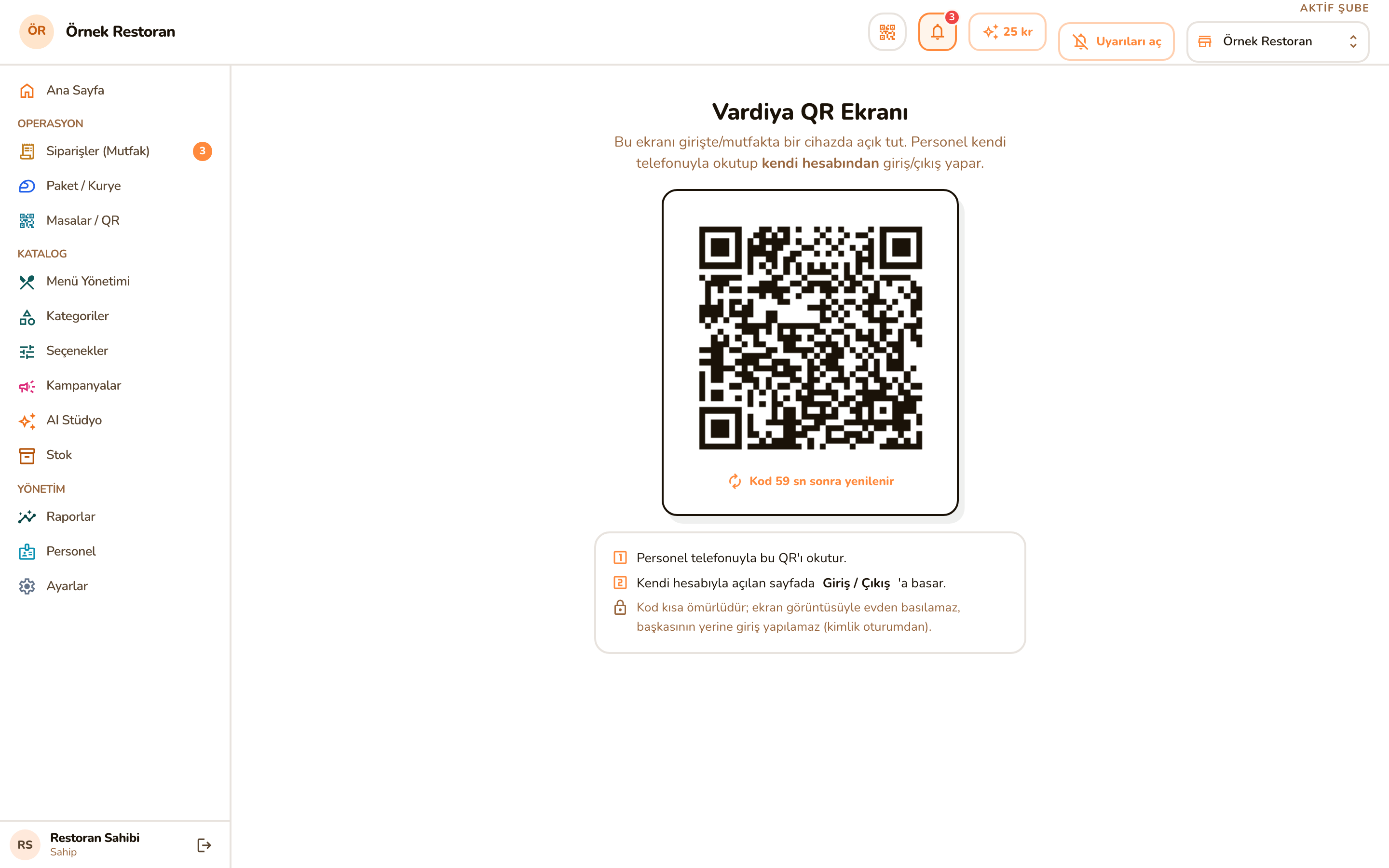
Kurulum bir kere yapılır: Vardiya QR Ekranı'nı girişte/mutfakta bir tablette açık bırakın. Ekrandaki kod her dakika kendini yeniler — ekran görüntüsü alıp evden basmak işe yaramaz, kimse başkası adına giriş yapamaz (kimlik, okutan telefonun oturumundan gelir).
- Personel duvar ekranındaki QR'ı kendi telefonunun kamerasıyla okutur.
- Telefonda kendi hesabıyla Vardiya sayfası açılır; mevcut durumunu görür ("İçeridesin — 3 sa 12 dk çalışıyorsun" / "Dışarıdasın").
- Giriş Yap ya da Çıkış Yap'a basar — "Giriş yapıldı ✓ İyi çalışmalar!" onayı çıkar.
Alternatif: Personel detayındaki kişisel rozet QR. Tüm giriş-çıkışlar kişinin vardiya geçmişine ve İşlem Geçmişi'ne işlenir.
20 Ayarlar
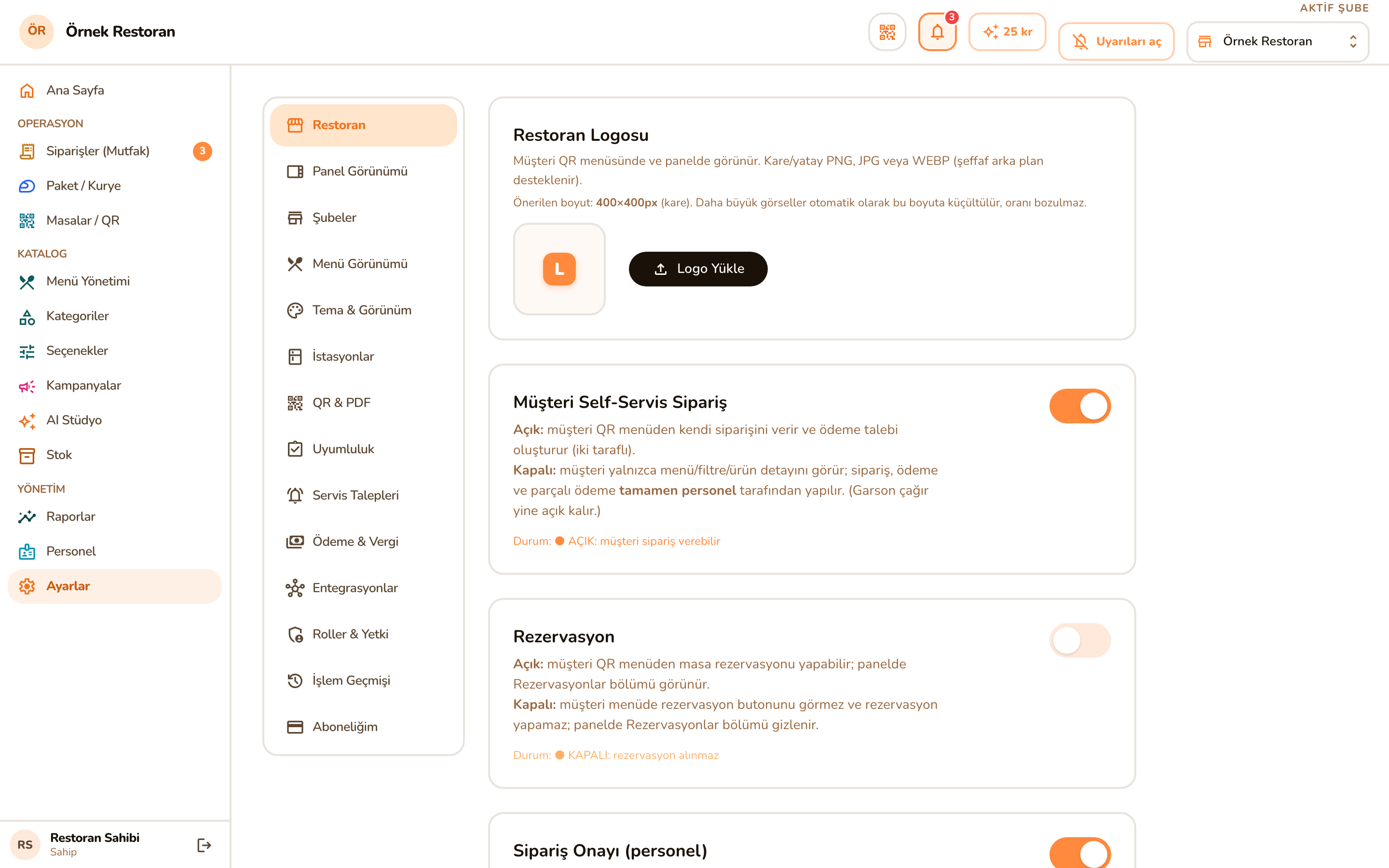
"Bir kere kurulur, nadiren dokunulur" işlerin tamamı buradadır. Solda (telefonda üstte) bölüm listesi durur; her bölüm kendi yetkisiyle görünür. Anahtarlı ayarlar dokunduğunuz an kaydedilir ("Kaydedildi ✓" mesajı çıkar); kaydedilemezse anahtar eski hâline döner.
Restoran
| Ayar | Ne yapar? |
|---|---|
| Logo Yükle / Değiştir / Kaldır | Restoran logosu; müşteri menüsünde ve panelde görünür. Önerilen: 400×400 kare PNG/JPG/WEBP (büyük görsel otomatik küçültülür). |
| Müşteri Self-Servis Sipariş anahtarı | Açık: müşteri QR menüden kendi siparişini verir. Kapalı: müşteri yalnız menüye bakar; sipariş ve ödeme tamamen personelde ("Garson çağır" yine çalışır). |
| Rezervasyon anahtarı | Açıkken müşteri menüsünde rezervasyon butonu ve panelde Rezervasyonlar bölümü görünür. Varsayılan: kapalı. |
| Sipariş Onayı (personel) anahtarı | Açıkken (önerilen) müşterinin QR siparişi mutfağa gitmeden önce personel onayından geçer — yan masa/QR istismarına karşı korumadır. Kapalıysa sipariş anında mutfağa düşer. |
| Garson siparişlerinde onay anahtarı | Açıksa garsonun gönderdiği sipariş de önce Onay Bekleyenler'e girer. |
Panel Görünümü
Bu bölümdeki tercihler yalnız o cihazda geçerlidir (hesaba yazılmaz) — kasadaki geniş ekranla dizüstünde farklı tercih kullanabilirsiniz.
- "Sol menü sabit kalsın" — varsayılan açıktır. Açıkken menü etiketleriyle sürekli açık durur ve içeriği yana iter; bu hâlde üstteki ☰ düğmesi görünmez. Kapatırsanız menü ikon şeridine döner ve ☰ ile içeriğin üzerine açılır. Dar ekranlarda (telefon/tablet) menü her hâlde açılır-kapanır çalışır.
- Tanıtım turunu yeniden göster — ilk giriş turunu sıfırlar.
Şubeler
| Buton | Ne yapar? |
|---|---|
| Şube Ekle | Şube adı + şehir ile yeni şube açar. Her şubenin menüsü, masaları, personeli ve raporları bağımsızdır. |
| Bu şubeye geç | Aktif şubeyi değiştirir (üst bardaki seçiciyle aynı iş); panel yeni şubeyle yeniden yüklenir. |
| kalem simgesi | Şube adını düzenler. |
| Şubeyi Kapat / Şubeyi Aç | Kapatınca o şubeye personel giremez ve QR menüsü "kapalı" ekranı verir; istediğiniz an yeniden açılır (onay sorar). |
Menü Görünümü
- Menü Dilleri: İngilizce, Almanca, Rusça, Arapça, Fransızca çiplerinden açın. Açılan diller ürün/kategori formlarında çeviri alanı açar ve müşteri menüsüne dil seçici koyar. Türkçe her zaman temel dildir.
- Kategorileri Açılır Liste Yap anahtarı: açıkken müşteri menüsünde kategoriler kapalı başlar, başlığa dokununca açılır (akordeon). Kapalıyken tüm ürünler baştan görünür.
Tema & Görünüm
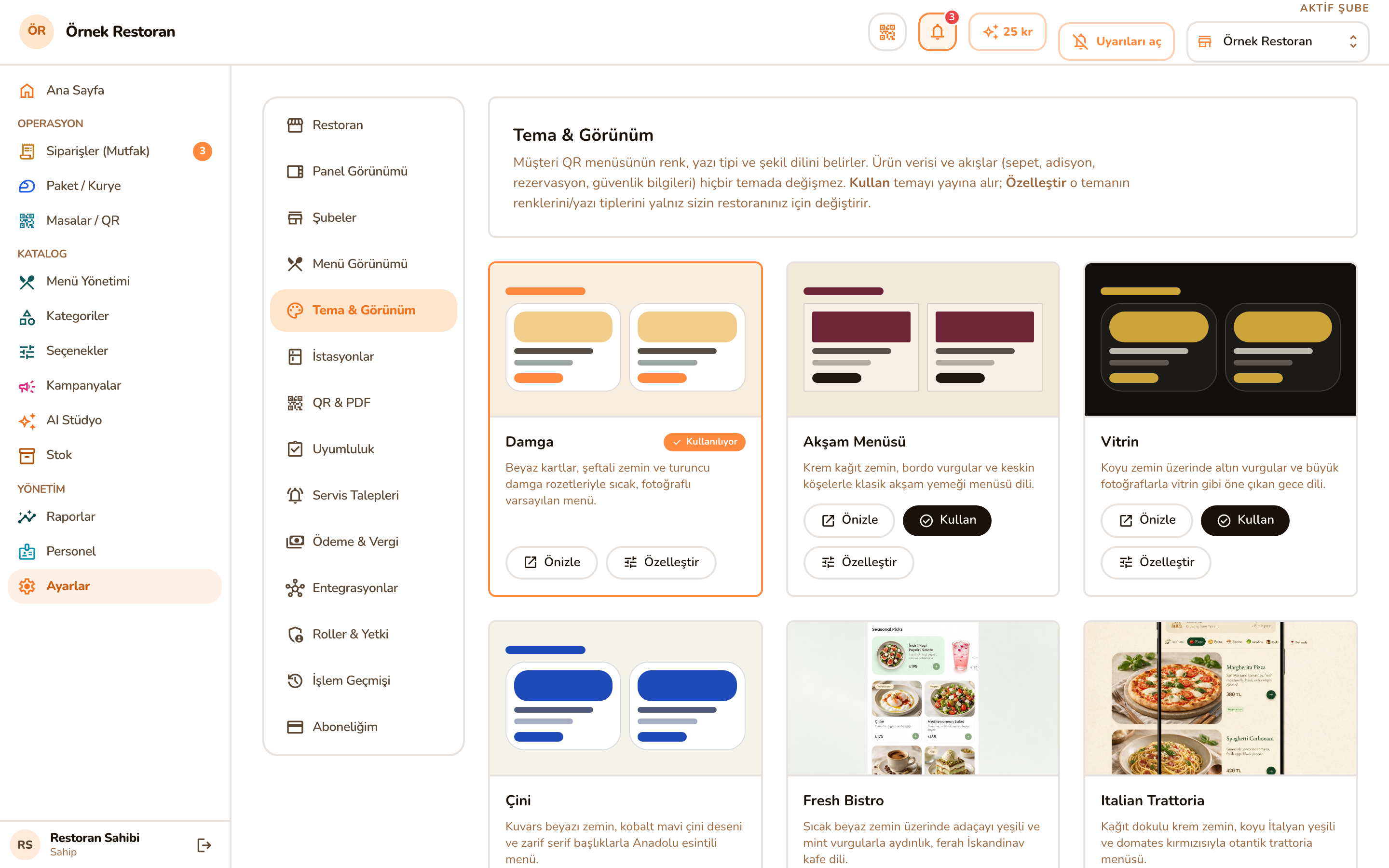
Müşteri menüsünün tasarım dili. Galerideki her tema kartında üç buton vardır:
- Önizle — menünüzü o temayla yeni sekmede gösterir; müşterileriniz etkilenmez, sadece siz görürsünüz.
- Kullan — temayı yayına alır; "Kullanılıyor" rozeti o temaya geçer.
- Özelleştir — canlı önizlemeli panelde o temanın renklerini/yazı tiplerini yalnız sizin restoranınız için değiştirir; kaydedince kartta "Özelleştirilmiş" rozeti belirir.
Kaydedilen değişiklik müşteri menüsüne en geç bir dakika içinde yansır. Ürün verisi, sepet ve adisyon akışları hiçbir temada değişmez.
İstasyonlar
Hazırlama istasyonları (Mutfak / Bar / Kahve…). Her ürüne formundan bir istasyon atarsınız; sipariş o istasyonun ekranına düşer. Üst kutudan Ekle; satır butonları: ▲▼ sırala, ⭐ varsayılan yap (istasyonu atanmamış ürünler buraya düşer), kalem yeniden adlandır, çöp sil (o istasyondaki ürünler varsayılana döner, onay sorar).
QR & PDF
- Menü QR Kodu: restoranın genel menü QR'ı. Bu bağlantı sabittir, hiç değişmez — bir kez basıp yıllarca kullanabilirsiniz. Yazdır / PDF Kaydet baskıya hazır sayfa açar (tarayıcının yazdırma penceresinden "PDF olarak kaydet" de seçilebilir).
- Fiziksel Menü PDF: PDF İndir — yasal alerjen/kalori beyanlı, basılabilir menü dosyası üretir.
Uyumluluk
Yasal veri sağlığınızın karnesi: Toplam Kalem · Tam/Yayına Hazır · Eksik Veri kartları. Alt listelerde eksik alanları rozetlerle gösterilen ürünler sıralanır; her satırdaki Düzenle sizi doğrudan o ürünün formuna götürür. İki liste ayrıdır: zorunlu eksikler (alerjen incelemesi/onay — kırmızı) ve opsiyonel besin değeri eksikleri (bilgilendirme amaçlı; yanlış değer girmektense boş bırakmak daha güvenlidir).
Servis Talepleri
Müşteri menüsündeki "çağır" butonlarının kataloğu: Garson, Hesap, Peçete, Çatal-bıçak… Her satırın anahtarıyla açılıp kapanır; "adet sorar" işaretli türlerde müşteri kaç adet istediğini belirtir. Alttaki kutudan özel tür eklenir (ör. "Doğum günü mumu" + "adet sorsun" kutusu). Sistem türleri silinemez, yalnız kapatılır; özel türler çöp ile silinir.
Ödeme & Vergi
- Varsayılan KDV Oranı: menü fiyatları KDV dahil kabul edilir; Kârlılık raporu vergiyi bu orandan ayırır. Ürün bazında farklı oran ürün formundan verilir. Değişiklik geçmiş satışları etkilemez. Girip Kaydet'e basın.
- Servis Ücreti: oran girilirse (%) adisyona gerçekten eklenir ve masa kapanırken tahsil edilir — personel masadan tek dokunuşla kaldırabilir. 0 bırakılırsa yalnız alttaki beyan metni müşteri menüsünde gösterilir, tutar eklenmez.
Roller & Yetki
İki sekme: Roller ve Yetki Grupları. Mantık: Yetki grubu = izin paketi → Rol bir gruba bağlanır → Personel role atanır → istenirse kişiye özel ekleme/çıkarma yapılır.
- Roller sekmesi: Yeni Rol ile rol adı + varsayılan yetki grubu + açılış ekranı (girişte hangi sayfa açılsın) tanımlanır. Satırlarda Düzenle ve Sil (silinen roldeki personel "Diğer" rolüne düşer, onay sorar). Hazır roller (Müdür, Müdür Yardımcısı, Baş Garson, Garson, Kasiyer, Aşçı, Kurye, Diğer) restoranınıza özeldir, düzenlenebilir.
- Yetki Grupları sekmesi: Yeni Grup / Düzenle ile izin kataloğundan tek tek seçim (Masalar, Menü, Siparişler, Raporlar… başlıkları altında onlarca ince izin). Kopyala mevcut grubun kopyasını açar — hazır gruptan türetmenin en hızlı yolu. Sil onay sorar.
- Yönetici PIN'i: PIN Belirle / Güncelle — yetkisiz personelin işlemini masa başında sizin onayınızla geçirmek için (bkz. PIN onayı).
İşlem Geçmişi
Panelde yapılan her önemli işlemin kaydı: kim, ne zaman, neyi değiştirdi. Üst filtre çubuğu: personel, işlem türü (oluşturma/güncelleme/silme/giriş/çıkış/yetki değişikliği…), kayıt türü, tarih aralığı → Filtrele / Temizle. Bir satıra dokununca alan alan karşılaştırma açılır: önceki değer (üstü çizili) → yeni değer. PIN'le onaylanan işlemler "onaylı" rozetiyle görünür. Daha fazla göster listeyi uzatır. Şifre/anahtar gibi hassas değerler bu kayıtlarda asla görünmez.
Aboneliğim
| Öğe | Ne yapar? |
|---|---|
| Durum kartı | Deneme/abonelik bitiş tarihi ve kalan gün. |
| Erken yenile / ödeme akışı | Kaç aylık ödeme yapılacağını seçip yenileme talebi oluşturur. |
| Verilerimi indir (JSON) | Tüm verilerinizin dışa aktarımını indirir. |
| Hesabı Dondur | Panel salt-okunur olur, QR menüden sipariş alınamaz; yeniden açınca kaldığı yerden devam eder (sezonluk kapanış için). |
| Hesabı Kapat | Hesap kapanır; belirtilen süre içinde geri almazsanız verileriniz kalıcı olarak silinir. Kapatmadan önce "verilerimi indir" bağlantısı sunulur. |
21 Müşteri Ne Görür? (QR Menü)
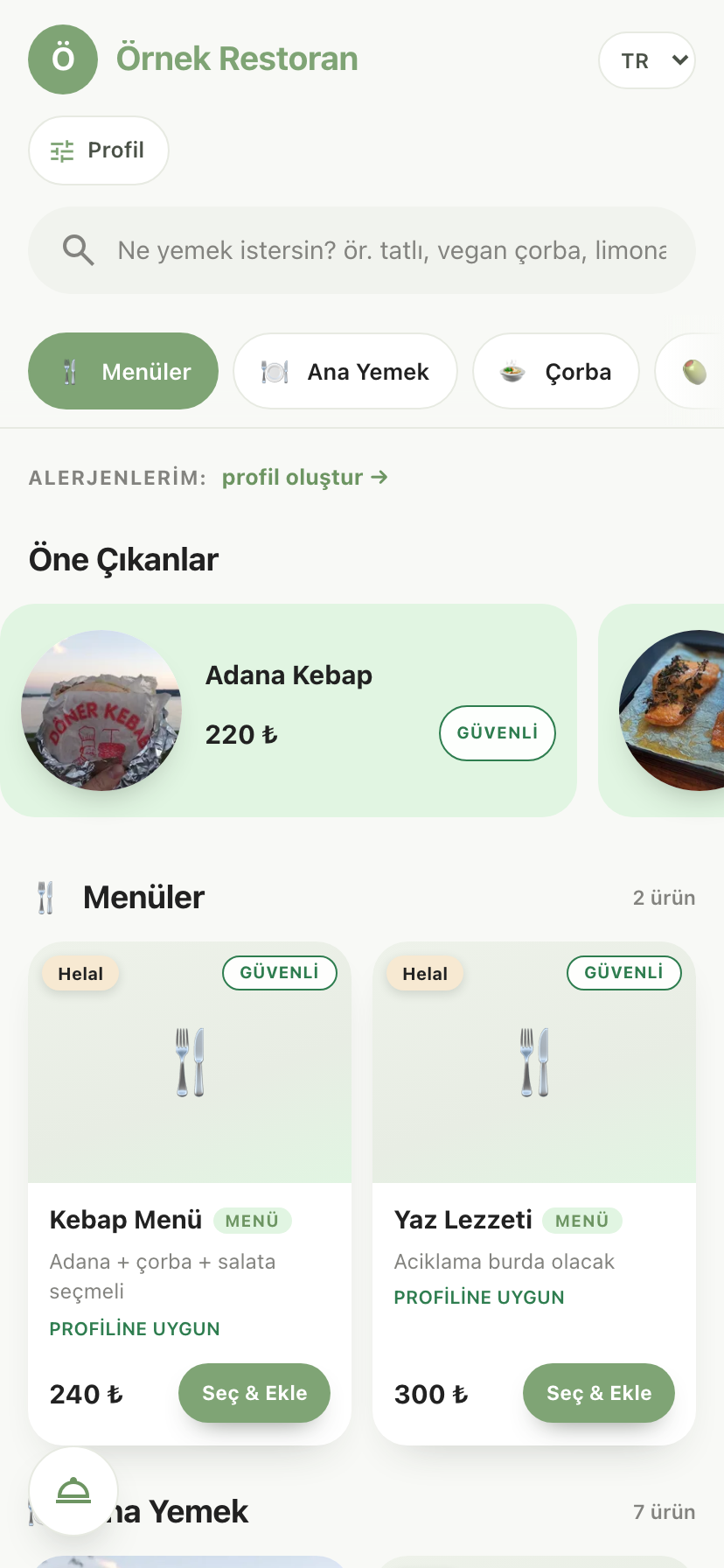
Panelde yaptığınız her şeyin müşteri tarafındaki karşılığı. Üst bardaki QR simgesi ile istediğiniz an kendiniz de açıp bakabilirsiniz.
| Müşteri ekranı | Ne yapar? | Paneldeki karşılığı |
|---|---|---|
| Menü | Kategoriler (sizin sıranızla), ürün fotoğrafları, fiyatlar, kampanya banner/popup'ı, dil seçici. | Menü Yönetimi · Kategoriler · Kampanyalar · Ayarlar→Menü Görünümü/Tema |
| Güvenlik Profilim | Misafir alerjen/diyet profilini girer; her ürün 🟢 Uygun / 🟡 Dikkat / 🔴 Uygun değil damgasıyla işaretlenir. Veri eksikse sistem asla "uygun" demez, "dikkat" der. | Ürün formundaki alerjen/diyet/bileşen verisi + seçeneklerin alerjen etkisi |
| Ürün detayı | Açıklama, besin değerleri, alerjenler, seçenekler (boy/ekstra), adet seçip sepete ekleme. | Ürün formu + Seçenek Kütüphanesi |
| Sepet → Sipariş | Masaya sipariş gönderir (self-servis açıksa). Siparişini "Onay bekliyor → Hazırlanıyor → Geldi" olarak canlı izler. | Siparişler ekranı; onay ayarı Ayarlar→Restoran |
| Adisyon | Masanın canlı hesabını görür; "hesap ödemek istiyorum" talebi gönderebilir (nakit/kart seçimiyle) — talep garsonun ekranına düşer. | Masa Detayı → Adisyon → Ödeme talepleri |
| Garson çağır (zil) | Garson/su/hesap/peçete… butonları. Talep panelde zil sesiyle belirir. | Masalar → Servis talepleri; katalog Ayarlar→Servis Talepleri |
| Rezervasyon | Tarih-saat-kişi seçip talep bırakır; durumunu takip eder. | Rezervasyonlar (özellik açıksa) |
22 "Bunu nereden yaparım?" — Hızlı Cevaplar
| Soru | Cevap |
|---|---|
| Müşterinin kendi kendine sipariş vermesini nereden kapatırım? | Ayarlar → Restoran → "Müşteri Self-Servis Sipariş" anahtarını kapatın. |
| Bir ürün bugün bitti; menüden silmeden satışını nasıl durdururum? | Menü Yönetimi → ürüne dokun → Tükendi. Yarın tekrar basınca açılır. (ayrıntı) |
| Fiyatı hızlıca nasıl değiştiririm? | Menü Yönetimi → ürüne dokun → Fiyat. Formu açmaya gerek yok. (ayrıntı) |
| Servis ücretini tek bir masadan nasıl kaldırırım? | Masa Detayı → Adisyon → servis ücreti satırındaki Ücreti kaldır. Tümüyle kapatmak: Ayarlar → Ödeme & Vergi'de oranı 0 yapın. |
| Hesabı nasıl bölerim? | Masa Detayı → Adisyon → Eşit böl (kişi sayısına) ya da Ürün seç & tahsil et (herkes kendi yediğini öder). (ayrıntı) |
| Masayı başka masaya nasıl taşırım? | Masa Detayı → İşlemler (panelde Detaylar) → Masayı taşı → boş bir masa seçin. |
| Yanlış masaya sipariş girdim, hiç para almadan nasıl silerim? | Masa panelinde 🗑 Siparişi İptal Et. Tahsilat yapılmış adisyonda bu işlem reddedilir — o masa normal kapanışla bitirilir. (ayrıntı) |
| Masaya "doğum günü / alerji var" gibi bir not nasıl bırakırım? | Masa panelinde ☑ Not Ekle. Not mutfağa gitmez; masa açık kaldığı sürece sipariş listesinin üstünde durur. (ayrıntı) |
| Telefonla gelen rezervasyonu nereden girerim? | Rezervasyonlar → + Rezervasyon. Personelin girdiği rezervasyon doğrudan "Onaylandı" başlar. (ayrıntı) |
| Bir saatte hangi masaların boş olduğunu nasıl görürüm? | Rezervasyon formunda tarih/saat/kişi girin; ③ Masa Seçimi ızgarası dolu/rezerve/boş masaları renkleriyle gösterir. (ayrıntı) |
| Paket siparişler mutfak ekranında neden diğerleriyle karışık? | Kasıtlı: mutfak için hepsi hazırlanacak yemektir, aynı akışta ve aynı bölüm filtresinde ilerler. Fişteki Gel-Al / Paket etiketi kaynağı söyler. Kurye ve tahsilat işleri Paket / Kurye sayfasındadır. (ayrıntı) |
| Gel-al siparişinde "kapıda ödeme" yazmasını istemiyorum? | Yazmaz: teslimat tipi Gel Al seçilince ödeme etiketleri "Kasada Nakit / Kasada Kart" olur. Online ödeme seçeneği yoktur. (ayrıntı) |
| Zil sesi gelmiyor? | Üst bardaki Uyarıları aç butonuna basılmış mı bakın; "Zil açık" görünüyorsa dokunun — test sesi çalar. (ayrıntı) |
| Rezervasyonu nereden açarım/kapatırım? | Ayarlar → Restoran → "Rezervasyon" anahtarı. |
| QR menü temasını nereden değiştiririm? | Ayarlar → Tema & Görünüm → Kullan / Özelleştir. |
| Menüye İngilizce nasıl eklerim? | Ayarlar → Menü Görünümü'nden dili açın, sonra Menü Yönetimi → Eksik Çevirileri Tamamla ile AI'ye doldurtun ya da ürün formlarından elle girin. |
| Masa QR'larını nereden basarım? | Tek masa: Masa Detayı → İşlemler → Masa QR. Restoranın genel menü QR'ı: Ayarlar → QR & PDF. |
| Personelin şifresini sıfırlamak istiyorum? | Personel kendisi giriş ekranından "Şifremi unuttum" ile geçici şifre alabilir; ilk girişte yeni şifre belirlemesi zorunludur. (ayrıntı) |
| Mutfak elemanının yalnızca mutfak ekranını görmesini nasıl sağlarım? | Personel → kişinin Çalışma modu butonundan İstasyon seçin. Kişi kendisi değiştiremez. (ayrıntı) |
| Kim ne değiştirmiş, nasıl görürüm? | Ayarlar → İşlem Geçmişi — satıra dokununca önceki/yeni değer karşılaştırması açılır. |
| Şubeler arasında menüyü nasıl kopyalarım? | Menü Yönetimi → Şubelere Yayınla. Şubeye özel fiyatları korumak için o ürünleri hedef şubede Kilitleyin. (ayrıntı) |
| Raporu Excel'e nasıl alırım? | Raporlar → Satış Dökümü → CSV. |
| Restoranı bir süreliğine (sezonluk) kapatacağım? | Ayarlar → Aboneliğim → Hesabı Dondur — dönünce kaldığınız yerden açarsınız. |
| Garson çağrıldığında zilin kimlere düşeceğini nasıl ayarlarım? | Personele bölge atayın: Personel → kişi detayı → Sorumlu Bölgeler. Bölge sorumlusu yoksa zil herkese düşer. |